Captura de Pantalla de SketchUp a Render Fotorrealista con IA
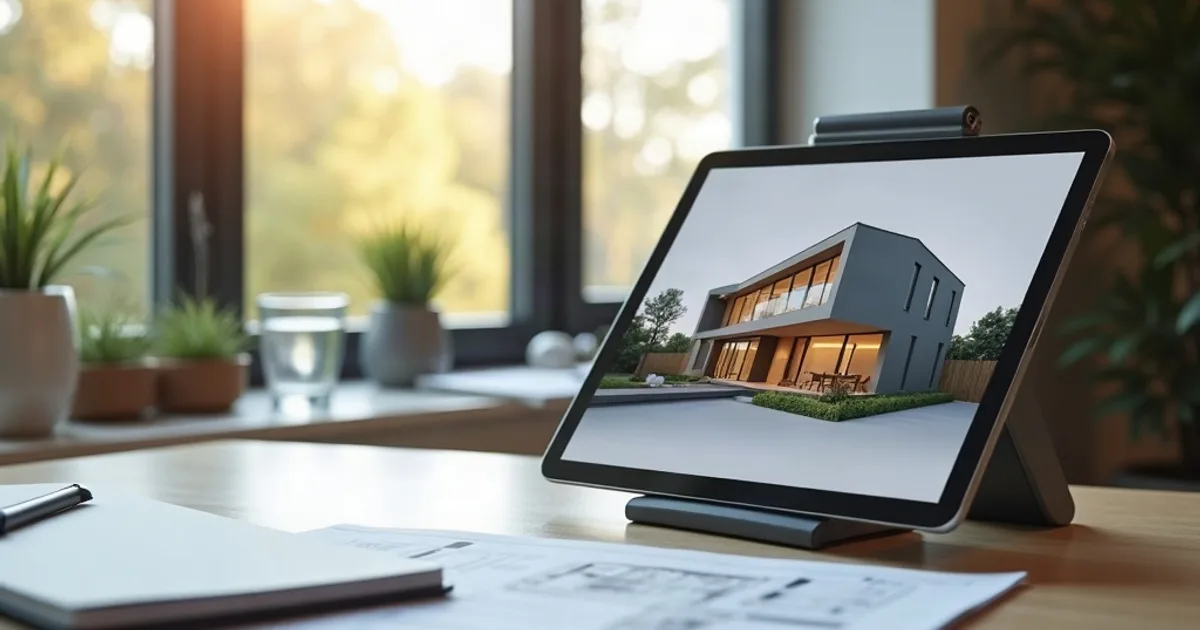
Una simple captura de pantalla de SketchUp es todo lo que necesitás para un render fotorrealista: la subís a un renderizador con IA y obtenés una imagen 4K terminada en segundos. Si alguna vez presentaste un modelo de SketchUp a un cliente, conocés el problema: la geometría se ve bien en el viewport, pero sigue pareciendo un modelo 3D. Superar eso antes implicaba comprar Enscape, V-Ray o SU Podium, software que lleva tiempo aprender y horas para renderizar.
Ese obstáculo ya no existe. PromptRender toma una captura de pantalla de tu viewport de SketchUp (cualquier versión de SketchUp, cualquier herramienta de captura) y la convierte en un render arquitectónico fotorrealista. Sin plugins, sin exportar, sin configuraciones de renderizado.
Acá te explicamos exactamente cómo hacerlo.
- Una herramienta de IA como PromptRender convierte una captura del viewport de SketchUp en un render arquitectónico fotorrealista en segundos, sin plugins ni ajustes de renderizado.
- Funciona con cualquier versión de SketchUp (Free, Go, Pro o Studio); solo necesitás una captura del viewport 3D y una cuenta de PromptRender, con plan gratuito disponible.
- El render conserva tu ángulo de cámara; elegí iluminación de Amanecer, Mediodía, Atardecer o Noche y, si querés, sumá un prompt corto para guiar materiales y ambiente.
- Para mejores resultados, encuadrá con claridad, agregá contexto de escena en el prompt, refiná con ediciones en lugar de regenerar y probá varios ángulos.
Por qué funciona el renderizado con IA basado en capturas
El renderizado tradicional funciona simulando física de luz: ray tracing, iluminación global, shaders de materiales. Es computacionalmente costoso y requiere una configuración precisa.
El renderizado con IA toma un enfoque completamente diferente. En lugar de simular física, el modelo de IA aprendió de millones de imágenes fotorrealistas cómo lucen los edificios reales, los materiales y la iluminación. Cuando le das una captura de SketchUp, lee la geometría, la perspectiva y la composición, y luego aplica materiales y luz fotorrealistas usando ese conocimiento aprendido.
El resultado es un render que:
- Mantiene exactamente tu ángulo de cámara y composición
- Aplica materiales de aspecto físicamente correcto (hormigón, vidrio, madera, piedra)
- Genera iluminación realista según la hora del día que elijas
- Preserva la intención arquitectónica de tu diseño
No reemplaza una configuración completa de V-Ray cuando necesitás control por material. Pero para renders de calidad de presentación en segundos, cambia lo que es posible en cada etapa de un proyecto. Comparamos los dos enfoques en detalle en PromptRender vs. V-Ray.
Qué necesitás
Antes de empezar, necesitás tres cosas:
- Un modelo de SketchUp (cualquier versión: Free, Go, Pro o Studio)
- Una captura de pantalla de tu viewport 3D
- Una cuenta en PromptRender (plan gratuito disponible, sin tarjeta de crédito requerida)
Sin exportaciones, sin formatos especiales, sin hardware de renderizado. La IA trabaja directamente desde tu captura de pantalla.
Paso a paso: de SketchUp al render con IA
Paso 1: Configurá tu cámara en SketchUp
La IA preserva tu ángulo de cámara, así que tomá el tiempo para establecer una perspectiva sólida antes de capturar. Buenas reglas para exteriores:
- Usá la vista en Perspectiva, no Proyección Paralela
- Posicioná la cámara a altura de ojos (~1,6 m sobre el suelo) para vistas a nivel de calle
- Usá una distancia focal de 28–35mm para exteriores (coincide con lo que usaría una cámara real)
- Asegurate de que la composición sea limpia: evitá demasiado cielo vacío o suelo en el encuadre
Para interiores, mové la cámara dentro del ambiente y encuadrá hacia la pared principal o el momento arquitectónico destacado. Una cámara ligeramente elevada (1,2 m–1,4 m) funciona bien para espacios de estar.
Paso 2: Tomá una captura limpia
Querés una captura que muestre solo tu viewport 3D, sin la barra de herramientas ni la interfaz de SketchUp visible.
- Mac: Usá Shift+Cmd+4 para capturar una región, o Shift+Cmd+4 y luego Espacio para capturar una ventana específica
- Windows: Usá la Herramienta Recorte (Win+Shift+S) para seleccionar solo el área del viewport 3D
Consejos para una mejor captura:
- Desactivá los cortes de sección y guías de construcción si son visibles
- Usá Ver → Barras de herramientas para ocultar la interfaz (o activá pantalla completa)
- Apuntá a al menos 1280×720: mayor resolución produce mejores renders
- Usá la función Escenas de SketchUp para guardar tu posición de cámara antes de capturar
Paso 3: Subí a PromptRender
Ingresá a PromptRender y hacé clic en Nuevo Render. Subí tu captura de SketchUp. Se soportan PNG y JPG, hasta 4 MB.
Paso 4: Configurá los ajustes del render
Seleccioná:
- Tipo de escena: Exterior (para fachadas, vistas de sitio) o Interior (para ambientes y espacios)
- Iluminación: Elegí entre Amanecer, Mediodía, Atardecer o Noche (ver guía en la siguiente sección)
- Prompt (opcional):Agregá una descripción de texto para guiar el estilo, por ej., “Fachada de hormigón moderno, paisajismo minimalista” o “Interior escandinavo cálido, pisos de roble, luz suave de mañana”
El prompt es opcional. La IA funciona bien sin él, pero agregarlo ayuda cuando tenés una paleta de materiales o una atmósfera específica en mente.
Paso 5: Generá, revisá y refiná
Hacé clic en Generar render. En segundos, verás una versión fotorrealista de tu modelo de SketchUp.
Desde ahí podés:
- Descargar en 4K: hacé clic en el botón de descarga para obtener la versión en resolución completa, lista para presentaciones
- Editar con un prompt: si querés cambiar algo (agregar un auto en la entrada, cambiar el material de la fachada, ajustar el ambiente de luz), describí el cambio y aplicalo con un clic
- Generar una variación: regenerá para obtener una interpretación diferente de la misma escena
Cómo elegir la iluminación correcta
La iluminación define o arruina un render arquitectónico. Una guía rápida:
- Amanecer 🌅: Luz dorada cálida desde un ángulo bajo, sombras suaves y largas. Ideal para: residencias, hotelería, proyectos donde la calidez y la habitabilidad son el mensaje principal.
- Mediodía ☀️:Sol brillante cenital, contraste nítido, cielo neutro. Ideal para: presentaciones técnicas precisas, concursos y cualquier proyecto donde querés que la arquitectura hable por sí sola sin un “mood”.
- Atardecer 🌇: Tonos ámbar intensos, cielo dramático. Ideal para: residencial premium, hoteles, arquitectura de resort. Genera una sensación aspiracional.
- Noche 🌙: Cielo oscuro con cálido resplandor interior a través de las ventanas. Ideal para: efecto dramático, hotelería, retail y proyectos con iluminación de fachada interesante.
Para la mayoría de las presentaciones a clientes, empezá con Mediodía para una primera impresión limpia, luego generá una versión de Atardecer para la imagen principal de tu presentación.
Consejos para obtener los mejores resultados
Encuadrá con intención
La IA funciona mejor cuando la composición se lee con claridad: un edificio frente a un cielo, un ambiente con paredes y piso visibles. Evitá primeros planos extremos que pierdan contexto. Un buen plano general le da a la IA suficiente información para entender qué está mirando.
Agregá contexto de escena en tu prompt
“Exterior minimalista, vegetación neutra, fondo de montaña” le da a la IA mucho más con qué trabajar que ningún prompt. No sobre-especifiques: 1–2 oraciones describiendo el ambiente y los materiales suele ser suficiente.
Usá la función de edición para refinamientos
Después de generar un render base, usá la función de edición de PromptRender para refinar partes específicas: cambiar el material de la fachada, eliminar un elemento no deseado, ajustar la atmósfera, en lugar de regenerar desde cero. Cada edición es precisa y rápida.
Probá múltiples ángulos
Cada posición de cámara en SketchUp produce una composición de render diferente. Generá 3–4 ángulos y elegí el más fuerte para tu presentación. Como los renders tardan segundos, vale la pena probar ángulos que normalmente descartarías.
Del modelo de SketchUp a la presentación al cliente en minutos
El renderizado con IA no reemplaza el criterio de un arquitecto ni la precisión de una configuración de renderizado completa. Pero para presentaciones rápidas a clientes, validación de diseño en etapas tempranas y proyectos donde una suscripción de $600/año no tiene sentido, cambia la ecuación por completo.
Si trabajás en SketchUp, el flujo es simple: tomá una captura, subila, configurá, descargá. De principio a fin en menos de dos minutos.
Probalo gratis. Tu primer render y edición son sin costo.
Si estás comparando PromptRender con otras herramientas, consultá nuestra guía del mejor software de renderizado arquitectónico con IA en 2026.