Render Aéreo con IA: Guía Paso a Paso 2026
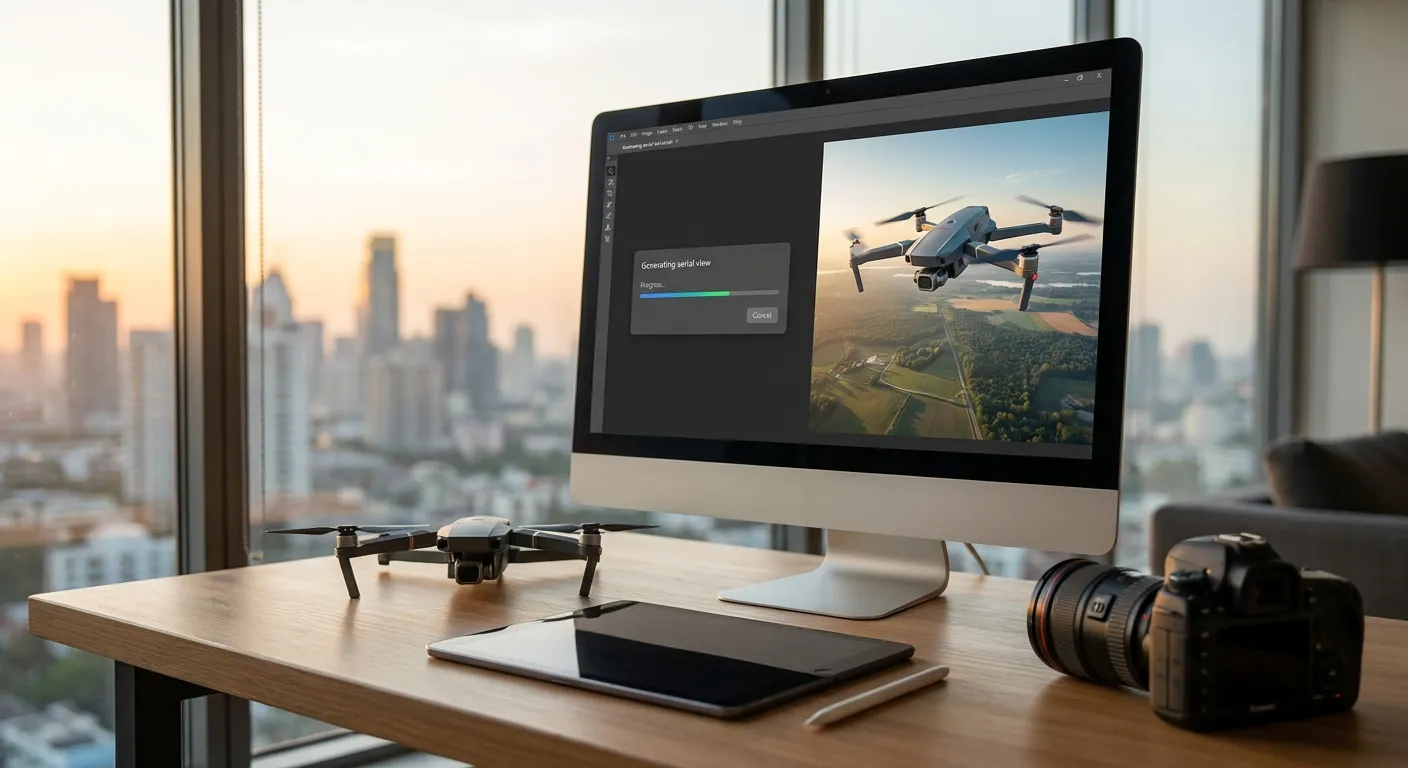
Los renders aéreos y de drone venden un plano de sitio, una línea de techo o un master plan más rápido que cualquier toma a nivel de piso, y en 2026 podés generar uno a partir de una captura de tu modelo 3D sin alquilar un drone ni contratar un piloto.
- Un render aéreo con IA convierte una captura cenital de SketchUp, Revit o Rhino en una toma fotorrealista estilo drone en segundos.
- La altura y la inclinación de la cámara en la captura original definen qué tan creíble se ve el resultado: apuntá a un ángulo oblicuo de 30-45 grados, no a una vista cenital plana.
- PromptRender arma un render aéreo en tres pasos: subís la captura, describís el sitio y la iluminación, y generás.
- Evitá las capturas ortográficas totalmente cenitales para trabajos estilo drone en 2026: se leen como diagramas, no como fotos.
- Hacé coincidir la dirección de las sombras con el momento del día que indiques, o el render se va a ver armado en vez de real.
Por qué importa
Un plano le dice al cliente dónde se ubica el edificio. Un render aéreo le muestra cómo se va a ver desde el cielo: línea de techo, distribución de estacionamiento, paisajismo y contexto vecino incluidos. Esa sola imagen convence más en una reunión de presentación que tres páginas de notas de sitio.
Contratar un vuelo de drone para un diseño que todavía no existe no es una opción, no hay nada sobre lo que volar. El software de renderizado resuelve esto de otra forma: arma la vista aérea directamente a partir de tu modelo 3D. PromptRender convierte una captura de SketchUp, Revit, Rhino, Blender, ArchiCAD, AutoCAD, Vectorworks o 3ds Max en una toma aérea fotorrealista sin motor de renderizado, sin configurar una GPU ni pasar horas con ray-tracing.
En 2026, este flujo de trabajo aparece sobre todo en marketing inmobiliario, presentaciones de planificación urbana y decks de presentación para obras, en cualquier lugar donde una vista de pájaro necesite verse como una foto y no como un wireframe.
Qué vas a necesitar
- Un modelo 3D abierto en SketchUp, Revit, Rhino, Blender, ArchiCAD, AutoCAD, Vectorworks o 3ds Max
- Una cámara o vista de escena configurada en un ángulo elevado y oblicuo, no en una vista de planta totalmente cenital
- La herramienta de captura de tu sistema operativo (Herramienta Recortes, Cmd+Shift+4, o la captura integrada de tu software de modelado)
- Una descripción breve del contexto del sitio: edificios vecinos, paisajismo, calles, momento del día
- Una herramienta de renderizado con IA con créditos de render disponibles, PromptRender procesa la mayoría de las capturas aéreas en menos de un minuto
- 10-15 minutos por ángulo, incluyendo dos o tres iteraciones
Los pasos para renderizar una perspectiva aérea o de drone con IA
1. Configurá la cámara a una altura real de drone, no a una vista satelital
Una cámara realmente cenital a 90 grados produce una captura con aspecto ortográfico, y la IA la renderiza como un mapa en vez de como una foto. Configurá la cámara entre 45 y 120 metros de altura sobre el nivel del suelo, con una inclinación de 30-45 grados hacia abajo, el rango desde el que realmente filman la mayoría de los drones de consumo. Este único ajuste define si el render terminado se ve como una foto de drone o como un diagrama visto desde el cielo.
"Si la cámara está en un ángulo realmente cenital de 90 grados, el render se lee como un mapa, no como una foto."
2. Limpiá la captura de elementos de interfaz
Las barras de herramientas, los marcadores de ejes y las líneas de cota que queden visibles la IA los trata como objetos reales. Ocultá las etiquetas del viewport y los indicadores de corte de sección antes de capturar, y exportá a la resolución más alta que permita tu software, al menos 1920x1080. Una captura limpia en el paso 2 te ahorra un crédito de render desperdiciado en el paso 3.
3. Subí la captura a PromptRender
Arrastrá la captura sin editar a PromptRender, no hace falta pre-renderizar ni hornear texturas antes. Tanto PNG como JPEG funcionan, y los archivos de menos de 15MB se suben más rápido. Una miniatura de baja resolución, por debajo de 800px en cualquiera de sus dimensiones, va a aplanar el detalle del techo y del suelo en el resultado, así que arrancá desde la captura de mejor calidad que tu software de modelado pueda exportar.
4. Escribí un prompt que describa el sitio, no solo el edificio
El contexto aéreo es lo que vende el realismo. Describí el plano del suelo y la periferia de forma explícita: techo de tejas asfálticas, camino de entrada de grava, robles maduros a lo largo del borde norte, estacionamiento adyacente. Un prompt que solo cubre los materiales de fachada y se salta el techo y el terreno circundante deja que la IA rellene ese espacio con pasto genérico, que es la forma más rápida de hacer que un render aéreo se vea falso.
5. Fijá la iluminación y el momento del día
El largo y la dirección de las sombras son la señal más delatora en una toma aérea. Indicá un punto cardinal y un horario de forma explícita, "sol de tarde desde el sudoeste, sombras largas" se lee bien; "día soleado" deja a la IA adivinando y suele producir sombras que caen en la dirección equivocada respecto a la orientación real de tu sitio.
6. Generá y revisá la escala contra una referencia del mundo real
Las vistas aéreas distorsionan la percepción de escala más que las tomas a nivel de los ojos porque no hay una figura humana de altura normal que ancle el encuadre. Corré la primera pasada y después revisá si un auto, un árbol o una persona que describiste en el prompt se ve del tamaño correcto en relación al edificio. Un estacionamiento pensado para 40 autos en el que solo entran 10 es un error de escala que conviene detectar antes de exportar.
7. Refiná con una segunda pasada antes de exportar
Los renders aéreos llevan más detalle ambiental que las tomas interiores, así que la primera pasada rara vez acierta a la vez la textura del suelo y la ubicación de los árboles. Ajustá la descripción de lo que esté fallando, material del techo, densidad del follaje, condición del cielo, y volvé a generar sobre la misma captura sin tener que recapturar el modelo. PromptRender guarda la imagen original, así que una descripción revisada es solo una nueva generación, no una nueva subida.
Generá tu primer render aéreo
Subí una captura de cualquier software 3D y conseguí una vista aérea fotorrealista en minutos.
Solución de problemas
- El render se ve como una maqueta o un modelo de juguete. El ángulo de cámara es demasiado empinado, cercano a los 90 grados, o está ubicado demasiado cerca del sitio. Volvé a una inclinación de 30-45 grados a mayor altura.
- El entorno se ve vacío o genérico. El prompt se salteó la descripción del sitio. Agregá referencias explícitas a calles, estructuras vecinas y vegetación.
- Las sombras apuntan en la dirección equivocada. El prompt no especificó la posición del sol. Indicá directamente el punto cardinal y el momento del día.
- El detalle del techo se ve plano o plástico. El modelo original no tiene textura en el techo, así que describí el material de la cubierta de forma explícita: tejas asfálticas, chapa con costura vertical o techo verde.
- Bordes distorsionados en las esquinas del cuadro. El campo de visión estaba configurado demasiado ancho en la captura original. Angostá el FOV de la cámara a 50-60 grados antes de capturar.
- Los edificios se ven correctos pero la escala se siente rara. Agregá un objeto de referencia, un auto, una persona, un árbol, a escala real en la descripción del prompt para que la IA ancle las proporciones.
Herramientas y recursos
- Tu software de modelado 3D actual, SketchUp, Revit, Rhino, Blender, ArchiCAD, AutoCAD, Vectorworks y 3ds Max exportan todos capturas que PromptRender puede procesar
- La toma complementaria a nivel de piso: mirá cómo crear un render exterior fotorrealista con IA
- Una foto de referencia de un edificio comparable a la altura que estás buscando, útil para chequear las afirmaciones de sombra y materiales de tu prompt
- Créditos de render, presupuestá entre dos y tres por ángulo para cubrir la pasada de refinamiento del paso 7
Qué hacer después
Una vez que tenés un render aéreo limpio, no te quedes con una sola toma protagonista. Llevá la misma captura a dos o tres momentos del día distintos, y combiná la vista aérea con una toma a nivel de piso del mismo edificio. Si los renders aéreos van a terminar en un deck de presentación completo para un cliente en vez de en una sola imagen de marketing, mirá cómo armar un flujo de renderizado rápido para presentaciones de arquitectura, que explica cómo generar en lote los pedidos de render para que una presentación completa no te coma un día entero.
Preguntas frecuentes
¿Qué es un render aéreo con IA?
Un render aéreo con IA es una imagen fotorrealista estilo drone generada a partir de una captura de un modelo 3D en vez de un vuelo real. PromptRender produce una a partir de una captura de SketchUp, Revit, Rhino, Blender o ArchiCAD en menos de un minuto en 2026.
¿Un render aéreo con IA es tan bueno como una foto de drone real?
Para un diseño que todavía no está construido, un render aéreo con IA es la única opción, no hay nada físico sobre lo que volar. Para un edificio existente, las dos opciones funcionan, pero la versión con IA es más rápida y no requiere permisos de vuelo ni ventanas climáticas.
¿Cuánto cuesta un render aéreo con IA en 2026?
El costo se maneja en créditos de render en vez de una tarifa fija de alquiler de drone, y la mayoría de las herramientas cobran por generación y no por proyecto. Presupuestá entre dos y tres créditos por ángulo para cubrir una pasada de refinamiento.
¿PromptRender puede generar vistas aéreas a partir de un modelo de Revit?
Sí, PromptRender procesa una captura exportada desde Revit de la misma forma que maneja capturas de SketchUp, Rhino, Blender, ArchiCAD, AutoCAD, Vectorworks o 3ds Max. El software de origen no cambia el flujo de trabajo.
¿Qué ángulo de cámara funciona mejor para un render con IA estilo drone?
Una inclinación oblicua de 30-45 grados a una altura simulada de 45-120 metros se lee como una toma de drone real. Un ángulo realmente cenital de 90 grados se lee como un mapa o diagrama en vez de una foto.
¿Cuánto tiempo lleva generar un render aéreo con IA?
Un solo render aéreo se genera en menos de un minuto una vez que la captura y el prompt están listos. Presupuestá 10-15 minutos por ángulo en total, incluyendo el tiempo de captura y una pasada de refinamiento.
¿Necesito un drone o fotos de vuelo para hacer un render aéreo?
No, un render aéreo con IA se arma a partir de una captura de un modelo 3D, no de un vuelo real. Esto importa sobre todo en diseños que todavía no están construidos, donde un drone no tiene nada que fotografiar.
¿Los renders aéreos con IA pueden mostrar el paisajismo y el contexto del sitio con precisión?
Solo si el prompt lo describe. Las calles, los árboles, el estacionamiento y los edificios adyacentes tienen que nombrarse explícitamente, ya que la IA rellena el detalle del plano del suelo que no se indique con pasto o pavimento genérico.
Una última cosa
La mayoría de los renders aéreos fallan en el plano del suelo, no en el edificio. Un estacionamiento renderizado como asfalto gris plano sin un solo auto se ve más vacío que un terreno real sin construir. Agregá dos o tres autos estacionados y una figura caminando cerca de la entrada en tu prompt, y el mismo render se lee como un sitio real en vez de un diagrama flotando en el cielo.