Cómo Crear un Render Exterior Fotorrealista con IA (Guía 2026)
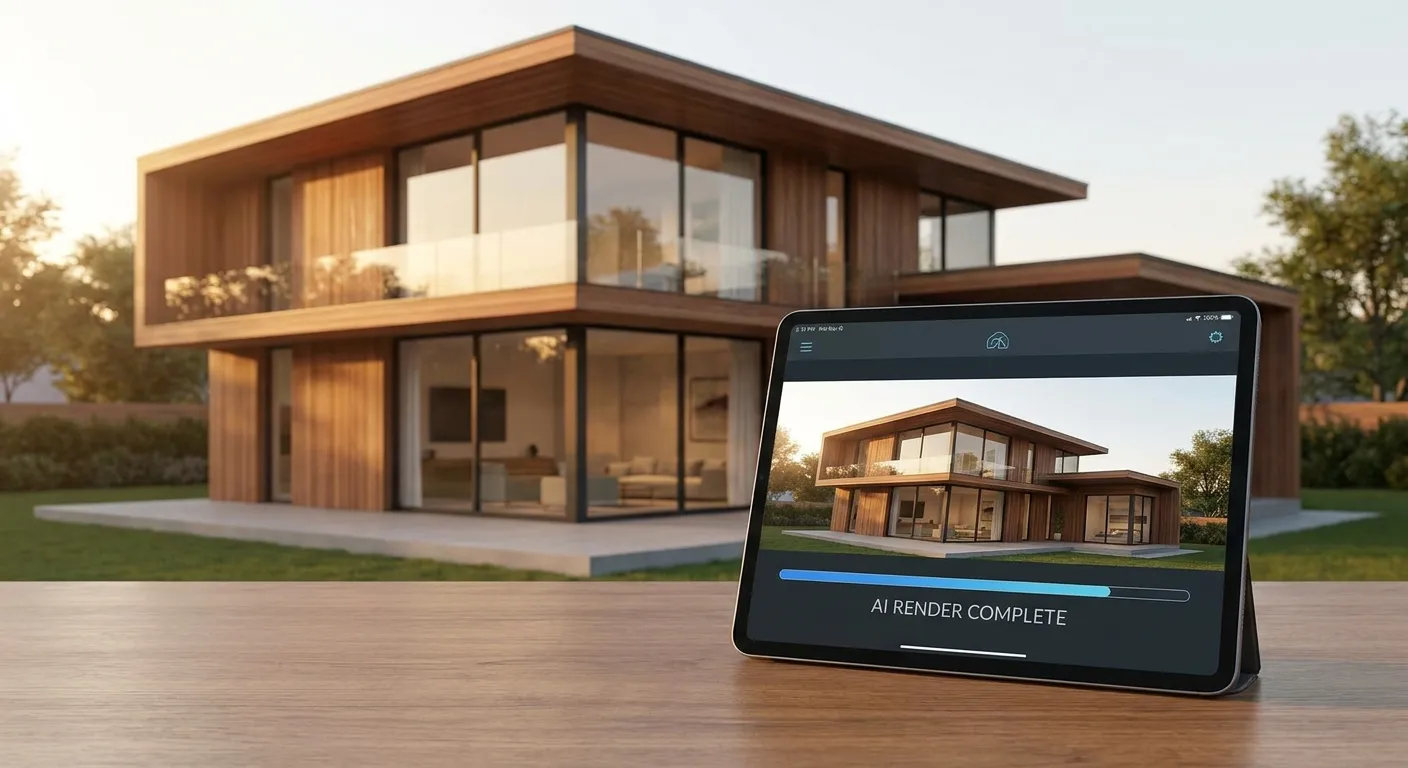
Convertir una captura de modelo 3D en un render exterior fotorrealista con IA lleva tres pasos en 2026: subir, describir, generar. Esta guía cubre los ángulos de cámara exactos, los ajustes de captura y la redacción de prompt que separan un render exterior nítido de uno borroso, usando PromptRender como ejemplo de trabajo.
- Crear un render exterior con IA empieza con una captura limpia a nivel de ojo desde SketchUp, Revit o Rhino — PromptRender la vuelve fotorrealista en menos de un minuto en 2026.
- Tomá un ángulo frontal o de tres cuartos leve a la altura de los ojos; las vistas cenitales o de ojo de pez achatan los techos generados por IA.
- Nombrá los materiales directamente en el prompt (techo metálico de junta alzada, entrada de hormigón, marcos de aluminio negro) en vez de usar palabras de estilo vagas.
- Evitá capturas de menos de 1500px en el lado más largo — las exportaciones de baja resolución difuminan el revestimiento y el detalle de ventanas generados por IA.
Por qué importa esto
La mayoría de los arquitectos y artistas 3D ya tienen un modelo 3D. Lo que no tienen es tiempo para armar materiales, iluminación y paisajismo en un motor de render completo antes de una reunión con el cliente. Aprender a crear un render exterior con IA recorta ese paso de horas a minutos, y en 2026 la brecha entre un render apurado a partir de una captura y una imagen lista para el cliente se reduce a dos cosas: cómo está encuadrada la captura y qué tan específica es la descripción de materiales.
El flujo de abajo aplica ya sea que el modelo fuente viva en SketchUp, Revit, Rhino, Blender, ArchiCAD, AutoCAD, Vectorworks o 3ds Max. El paso de exportación cambia un poco según el software; todo lo que viene después de subir la imagen es idéntico.
“Si el render necesita más de tres pasos, el flujo de trabajo está mal.”
Qué vas a necesitar
- Un modelo 3D en SketchUp, Revit, Rhino, Blender, ArchiCAD, AutoCAD, Vectorworks o 3ds Max
- Una herramienta nativa de captura o Print Screen — no hace falta plugin
- Una lista corta de materiales: revestimiento, techo, vidriado, solado y paisajismo
- Una cuenta de PromptRender con créditos de render
- 5-10 minutos por ángulo de cámara
Los pasos
1. Definí el ángulo de cámara antes de capturar
Fijá la vista 3D a la altura de los ojos, alrededor de 1,70m, o un ángulo de tres cuartos leve por encima. Los modelos de IA leen indicios de perspectiva para construir profundidad — una vista cenital u ortográfica plana se lee como un diagrama técnico, no como un edificio.
En SketchUp, usá un campo de visión de alrededor de 40-50 grados. En Revit, ubicá la cámara en una vista 3D a la altura de los ojos en vez de la isométrica por defecto. Error común: capturar la vista isométrica por defecto, que produce un render plano tipo diagrama sin importar qué tan bueno sea el prompt.
2. Exportá una captura limpia y de alta resolución
Exportá a un mínimo de 1500px en el lado más largo, en PNG cuando el software lo permita. La resolución alimenta el detalle en las líneas del revestimiento, los perfiles de ventana y la textura del techo — una captura de 600px deja a la IA adivinando.
Apagá las líneas de grilla, los marcadores de eje y cualquier marca de agua del software antes de capturar. Error común: recortar demasiado ajustado y cortar el techo o la base, lo que confunde la noción de escala del modelo.
3. Subí la captura a PromptRender
Arrastrá el archivo al panel de carga. PromptRender lee capturas de SketchUp, Revit, Rhino, Blender, AutoCAD, Vectorworks y 3ds Max de la misma forma. Si tu modelo vive en ArchiCAD, el paso de exportación es un poco distinto — el tutorial completo de render en ArchiCAD cubre los ajustes de archivo que importan antes de subir.
Error común: subir una captura que ya tiene un render parcial o un material sobrepuesto aplicado en el software 3D — los materiales mezclados confunden la lectura de geometría base.
4. Escribí una descripción de materiales e iluminación
Nombrá cada material visible por tipo y color: "paredes de estuco blanco, techo metálico de junta alzada gris carbón, marcos de ventana de aluminio negro, entrada de hormigón". Los términos vagos como "moderno" o "lindo" producen texturas genéricas; los materiales nombrados producen texturas precisas.
Sumá hora del día y clima. "Sol de última hora de la tarde, sombras suaves, cielo despejado" cambia el largo de la sombra y la temperatura de color en el resultado. Error común: describir un estilo ("escandinavo", "industrial") sin nombrar materiales reales — la IA aplica un clima, no una especificación.
5. Elegí un estilo de render y generá
Elegí un preset fotorrealista y hacé coincidir la relación de aspecto con el encuadre de tu captura. La generación se completa en menos de un minuto por ángulo en 2026. Error común: generar con una relación de aspecto que no coincide, lo que recorta o estira la fachada de forma impredecible.
6. Revisá y regenerá los ángulos débiles
Revisá primero los reflejos de ventana, la densidad del paisajismo y la continuidad del techo — ahí es donde el software de renderizado con IA suele fallar. Si un ángulo rinde por debajo de lo esperado, regenerá solo ese ángulo en vez de reiniciar todo el set para aprovechar mejor los créditos de render.
Error común: aceptar el primer resultado en cada ángulo sin comparar al menos dos generaciones. Los reflejos de vidriado son el fallo más común de la primera pasada.
7. Exportá y escalá para impresión o presentación
Exportá a resolución completa para presentaciones de cliente, documentos de obra o listados inmobiliarios. Error común: exportar a resolución web (72dpi) cuando el render va a un panel impreso — siempre usá la resolución más alta que ofrece PromptRender para cualquier cosa que salga de la pantalla.
Convertí tu captura en un render
Subí una captura de SketchUp, Revit o Rhino y generá un render exterior fotorrealista.
Solución de problemas
- Las ventanas se ven planas o de un negro espejo: sumá una nota de reflejo al prompt — "vidriado reflejando el cielo y los árboles alrededor".
- El paisajismo se ve genérico: nombrá tipos de planta y ubicación en vez de escribir "jardín paisajístico".
- El techo se deforma o curva: volvé a capturar con un encuadre de cámara más ajustado; evitá un campo de visión amplio de más de 60 grados.
- El render se ve lavado al mediodía: pedí iluminación de "última hora de la tarde" o "golden hour" en vez de la luz de mediodía por defecto.
- Las líneas de grilla o eje se filtran en el render: apagalas en el software 3D antes de capturar — a los usuarios de SketchUp esto les pasa todo el tiempo, y la lista completa de arreglos está en la guía de solución de problemas de render en SketchUp.
- Los cambios de material se ignoran: poné los nombres de material primero en la oración — el modelo pondera más los tokens tempranos del prompt que los tardíos.
Herramientas y recursos
- PromptRender para el paso de subir-describir-generar
- La herramienta de captura o exportación nativa de tu software 3D (no hace falta plugin)
- Una lista de materiales de una línea armada antes de abrir la herramienta de render, para no estar adivinando a mitad del prompt
- Un segundo monitor o pantalla dividida para comparar la vista del modelo 3D contra el render generado, lado a lado
Qué hacer después
Una vez que un ángulo exterior queda bien, repetí el mismo proceso de captura y descripción para dos o tres ángulos más del mismo modelo — elevación frontal, tres cuartos y una toma de aproximación a nivel de calle cubren la mayoría de las presentaciones a cliente. Los estudios de arquitectura que renderizan para varios proyectos por semana suelen guardar la descripción de materiales como plantilla y solo ajustan iluminación y ángulo de cámara por toma.
FAQ
¿Cómo creo un render exterior con IA a partir de una captura de SketchUp?
Exportá una captura de SketchUp a la altura de los ojos con 1500px o más de ancho, subila a PromptRender, describí los materiales y la iluminación por nombre, y generá. El render completo tarda menos de un minuto una vez subida la captura.
¿Cuál es el mejor ángulo de cámara para un render exterior con IA?
La altura de los ojos o un ángulo de tres cuartos leve por encima de esa altura funciona mejor en 2026. Las vistas cenitales o de ojo de pez achatan la profundidad y producen un resultado tipo diagrama en vez de uno fotorrealista.
¿Necesito un software de renderizado como V-Ray o Lumion?
No. PromptRender genera el render fotorrealista directamente desde una captura, sin la configuración de materiales ni el tiempo de espera del motor de render que requieren V-Ray o Lumion.
¿Cuánto detalle debería poner en la descripción de materiales?
Nombrá cada material visible por tipo y color en vez de una palabra de estilo. "Techo metálico de junta alzada color carbón" produce un resultado más preciso que "techo moderno".
¿Puedo renderizar exteriores desde Revit, Rhino o ArchiCAD de la misma forma?
Sí. El flujo de subir y describir es idéntico en capturas de SketchUp, Revit, Rhino, Blender, ArchiCAD, AutoCAD, Vectorworks y 3ds Max — solo cambia el paso de exportación antes de subir.
¿Por qué mi render exterior con IA se ve lavado?
La iluminación de mediodía por defecto achata las sombras y el color. Especificá iluminación de "última hora de la tarde" o "golden hour" en el prompt para recuperar profundidad y contraste en el render.
¿Cuánto tarda un render exterior con IA en 2026?
Un solo ángulo se genera en menos de un minuto una vez subida y descripta la captura. Revisar y regenerar ángulos débiles suma unos minutos extra por imagen.
¿Puedo usar un render exterior con IA para una presentación a cliente?
Sí, siempre que exportes a resolución completa en vez de resolución web. Las exportaciones a resolución completa aguantan bien en paneles impresos y pitch decks, no solo en pantalla.
Una última cosa
La mayor brecha de calidad en 2026 no es el modelo de IA — es la captura. Una captura nítida, a la altura de los ojos, de alta resolución y con una escena bien iluminada le va a ganar a un prompt elaborado sobre una captura borrosa, recortada y cenital, siempre. Arreglá la captura primero, escribí la lista de materiales después, y el prompt en sí apenas necesita ser ingenioso.