Render con IA para AutoCAD: fotorrealista en 2026 (cómo hacerlo)
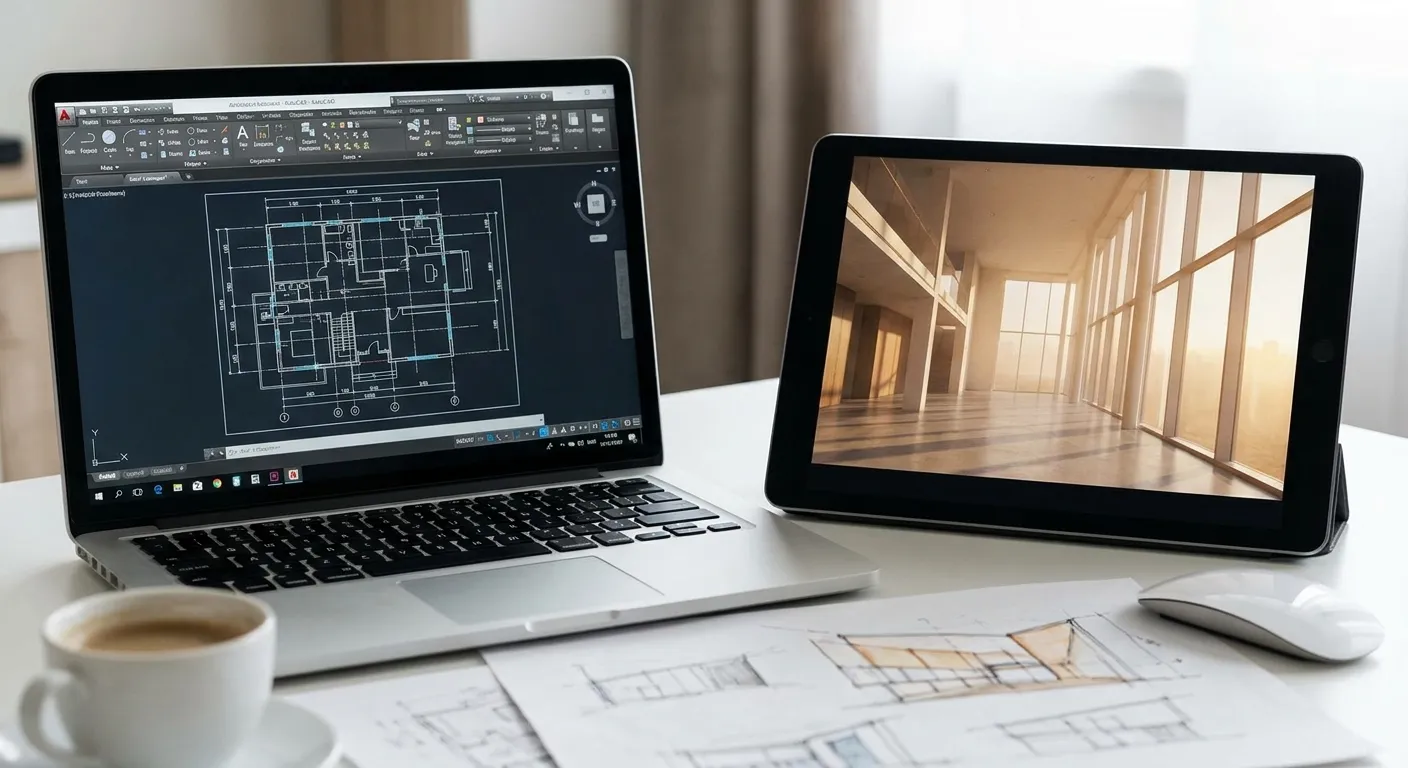
AutoCAD te da líneas limpias y geometría precisa, no materiales fotorrealistas, sombras ni reflejos — y convertir un viewport de DWG en un render solía significar exportar a 3ds Max o Enscape y esperar en una cola de render. En 2026, una herramienta de renderizado con IA como PromptRender se salta ese paso por completo: subís la captura de AutoCAD, describís la escena y recibís una imagen fotorrealista en segundos.
- Las capturas de AutoCAD se convierten en renders fotorrealistas a través de PromptRender en menos de un minuto — sin necesitar licencia de 3ds Max ni Enscape.
- Las capturas de viewport sombreadas con geometría visible producen los mejores resultados de render con IA para AutoCAD en 2026.
- Saltate por completo el motor de render: subí, describí materiales e iluminación, generá.
- Las exportaciones planas en alambre fallan — AutoCAD necesita un estilo visual sombreado o realista antes de subir la imagen.
Por qué importa esto
La mayoría de los usuarios de AutoCAD todavía tratan el renderizado como una etapa separada y costosa del proyecto — una etapa que necesita una GPU, un plugin de renderizado y horas de configuración antes de que salga un solo cuadro. Ese flujo de trabajo tenía sentido en 2015. No lo tiene en 2026, cuando PromptRender puede tomar el mismo viewport que ya armaste para la revisión del cliente y convertirlo en una imagen fotorrealista sin tocar ningún motor de render.
La ventaja práctica: un cambio de diseño a mitad de proyecto ya no significa volver a renderizar durante toda la noche. Capturás el viewport actualizado, lo subís y tenés un nuevo render antes de que empiece la llamada con el cliente.
Qué vas a necesitar
- Un modelo de AutoCAD con una vista 3D configurada (no solo un plano 2D)
- Estilo visual definido en Realista o Sombreado con bordes — las vistas planas en 2D o en alambre no van a convertir bien
- Una captura o imagen exportada de ese viewport (PNG o JPG, de al menos 1024px de ancho)
- Una cuenta de PromptRender y créditos de render
- 5-10 minutos por vista, incluyendo dos o tres iteraciones de prompt
Los pasos
1. Definí el estilo visual de AutoCAD en Realista
Esto determina si la IA tiene suficiente información visual para trabajar. En el panel de Estilos visuales, cambiá de Alambre u Oculto a Realista o Conceptual — ambos aplican sombreado básico y color de material que le dan a PromptRender algo para interpretar.
Una exportación plana en alambre le da a la IA solo contornos, así que adivina la profundidad y las superficies en lugar de leerlas. Error común: exportar directamente desde una planta 2D en lugar de una vista de modelo 3D — la IA no tiene geometría para convertir en una imagen fotorrealista.
2. Encuadrá el ángulo de cámara de forma deliberada
Usá el comando ORBIT o CAMERA para definir la vista que realmente querés renderizar, no la isométrica por defecto. Las tomas de interior a nivel de ojo y las vistas exteriores en tres cuartos convierten mejor porque coinciden con cómo se componen normalmente los renders fotorrealistas.
Revisá el campo de visión antes de capturar — un viewport de AutoCAD con gran angular extremo va a producir un render distorsionado. Resultado esperado: un cuadro limpio y único, sin barras de herramientas ni cruz de mira visibles en la captura.
3. Exportá una captura limpia
Usá IMPRPANT, la Herramienta Recortes de Windows, o la función PLOT a imagen de AutoCAD para capturar solo el viewport — sin cinta de opciones, sin línea de comando, sin barras de herramientas. Una captura de mayor resolución (1500px o más en el lado más largo) le da a la IA más detalle para preservar en el resultado.
Error común: recortar demasiado ajustado y cortar líneas de techo o bordes de piso, lo que confunde la escala en el render final.
4. Subí la captura a PromptRender
Arrastrá la imagen al panel de carga de PromptRender. Este paso concreta la conversión real — todo lo anterior era solo preparar una entrada limpia. La herramienta lee la geometría sombreada, los bordes y los materiales aproximados de tu captura de AutoCAD como la base estructural del render.
5. Describí los materiales, la iluminación y el estilo
Este es el paso que la gente apura y es el que determina la calidad del render. En vez de "que se vea lindo", escribí una dirección específica: "piso de roble blanco, marcos de ventana de acero negro mate, luz de la tarde desde la ventana orientada al sur, iluminación interior cálida". Nombrá materiales reales y una fuente de luz, no climas emocionales.
Error común: prompts vagos como "moderno y prolijo" producen resultados genéricos porque la IA no tiene nada concreto sobre lo cual anclar las decisiones de materiales.
6. Generá y revisá el render
Hacé clic en generar y PromptRender te devuelve una versión fotorrealista de tu viewport de AutoCAD en segundos, no minutos. Revisá tres cosas primero: si la geometría coincide con tu modelo original, si los materiales son plausibles para el espacio y si la dirección de la luz coincide con lo que describiste.
Resultado esperado: un render que mantiene intactas tus proporciones de AutoCAD mientras reemplaza el sombreado plano por materiales, sombras y reflejos reales.
7. Iterá el prompt, no el modelo
Si la primera pasada no da en el clavo, ajustá la descripción y regenerá en lugar de volver a AutoCAD. Cambiá "muebles de nogal" por "muebles lacados en blanco", o cambiá "luz del mediodía" por "luz de hora dorada", y generá de nuevo. La mayoría de los renders utilizables toman entre dos y tres iteraciones.
Error común: volver a exportar una nueva captura de AutoCAD por cada pequeño cambio de material — la geometría no cambió, solo hay que ajustar el prompt.
Convertí tu vista de AutoCAD en un render
Subí una captura, describí la escena, generá en segundos.
Solución de problemas
- El render se ve plano o de dibujo animado — tu estilo visual de AutoCAD estaba en Alambre o Alambre 2D en lugar de Realista. Volvé a exportar con el estilo visual Realista o Sombreado activo.
- Los materiales no coinciden con lo que describiste — el prompt era demasiado abstracto. Nombrá el material real ("hormigón cepillado", no "industrial") y un acabado específico.
- Las proporciones se ven raras en el resultado — la captura original de AutoCAD estaba recortada o capturada con un campo de visión distorsionado. Volvé a capturar con ORTHO o una configuración de lente de cámara estándar.
- La dirección de la luz está mal — describí una hora del día específica y la orientación de la ventana ("luz de la mañana por ventanas orientadas al este") en lugar de solo "luminoso y aireado".
- El render necesita varios intentos para verse bien — esto es normal en los flujos de trabajo de 2026; presupuestá dos o tres generaciones por vista en lugar de esperar una sola pasada perfecta.
- Los detalles finos de AutoCAD desaparecen — el trazo muy fino (como las marcas de cota en línea capilar) a veces se suaviza; es esperable, ya que la IA prioriza superficies y materiales por sobre las anotaciones de dibujo técnico.
Herramientas y recursos
- El estilo visual Realista de AutoCAD y los comandos CAMERA/ORBIT para el encuadre
- Una herramienta de captura de pantalla (Herramienta Recortes, IMPRPANT o PLOT a imagen)
- PromptRender para el paso de subir, describir y generar el render
- Cómo convertir modelos de SketchUp en renders fotorrealistas si también trabajás con SketchUp y AutoCAD en el mismo proyecto
Qué hacer a continuación
Una vez que convertiste una vista de AutoCAD, corré el mismo proceso de tres pasos — subir, describir, generar — en cada ángulo de cámara que necesites para el set del cliente. Mantené el lenguaje del prompt consistente entre vistas (los mismos nombres de materiales, la misma dirección de luz) para que el set completo se lea como un paquete de renders coherente en lugar de cinco imágenes desconectadas.
Preguntas frecuentes
¿Se puede convertir un plano de AutoCAD en un render fotorrealista?
Sí — exportá un viewport 3D sombreado como captura de pantalla, subilo a una herramienta como PromptRender, describí materiales e iluminación, y generá un render fotorrealista en segundos. Un plano plano en 2D no va a funcionar; necesitás una vista 3D con el estilo visual Realista o Sombreado aplicado.
¿Cuál es la mejor forma de conseguir un render con IA para AutoCAD sin usar 3ds Max?
Saltate por completo el motor de render tradicional y usá una herramienta de renderizado con IA que convierta capturas directamente. PromptRender lee la geometría sombreada de un viewport de AutoCAD y genera una imagen fotorrealista sin ninguna licencia de 3ds Max, V-Ray o Enscape.
¿AutoCAD tiene renderizado fotorrealista integrado?
El motor de render nativo de AutoCAD produce un resultado fotorrealista básico pero requiere asignación manual de materiales y tiempos de render largos por cuadro. Las herramientas basadas en IA convierten una captura de viewport sombreada en una imagen fotorrealista en segundos, sin necesidad de configurar materiales dentro del propio AutoCAD.
¿El renderizado con IA es mejor que el renderizador nativo de AutoCAD?
El renderizado con IA es más rápido para iterar — obtenés un resultado en segundos contra minutos por cuadro con el renderizador nativo de AutoCAD. El renderizado nativo todavía da más control manual sobre las propiedades exactas de los materiales si necesitás una especificación precisa y repetible.
¿Cuánto cuesta renderizar un plano de AutoCAD con IA?
El costo depende de los créditos de render usados por cada generación de imagen, que varían según la plataforma y el plan. Revisá los precios actuales de PromptRender en el sitio antes de presupuestar un set completo de vistas.
¿Qué estilo visual debería usar en AutoCAD antes de renderizar con IA?
Usá Realista o Sombreado con bordes, no Alambre o Alambre 2D. Estos estilos le dan a la IA superficies sombreadas y definición de bordes para interpretar, mientras que las vistas en alambre solo aportan contornos planos.
¿Puedo renderizar una planta de AutoCAD, o tiene que ser 3D?
Una vista de modelo 3D convierte mucho mejor que una planta plana en 2D porque la IA necesita información de profundidad y superficie para construir una imagen fotorrealista. Armá una vista 3D con un ángulo de cámara antes de capturar tu pantalla.
¿Cuántos intentos suele tomar conseguir un buen render con IA de AutoCAD?
La mayoría de los renders utilizables toman entre dos y tres iteraciones de prompt después de la primera generación. Ajustar la descripción — nombres de materiales, dirección de la luz — es más rápido que volver a exportar una nueva captura de AutoCAD cada vez.
Una última cosa
El salto de calidad más grande en este flujo de trabajo no viene de una mejor exportación de AutoCAD — viene de nombrar materiales reales en el prompt en lugar de palabras de clima emocional. "Piso de roble blanco" le gana a "cálido y acogedor" todas las veces en el renderizado con IA de 2026, porque el modelo tiene algo concreto para renderizar en lugar de una sensación para adivinar.