Render con IA en Vectorworks: de captura a fotorrealista (2026)
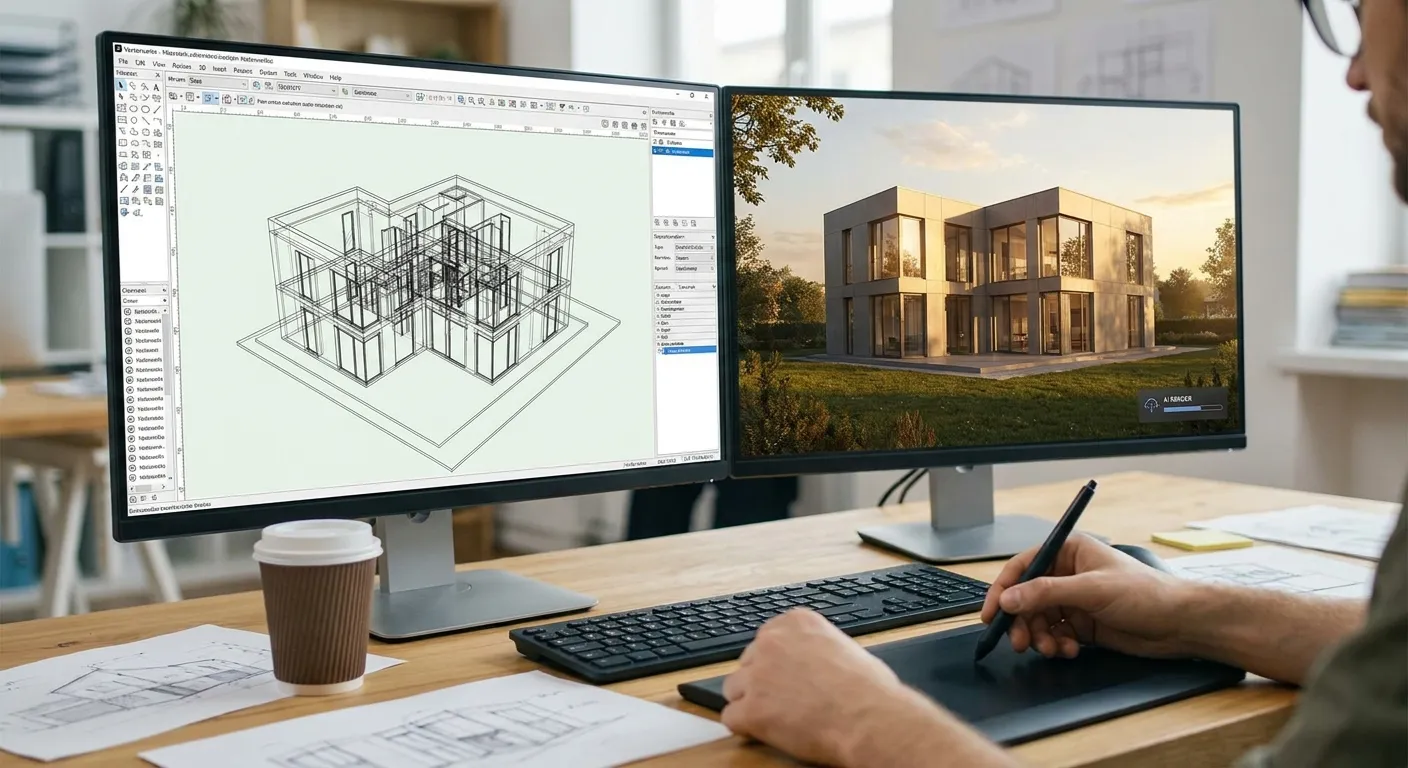
Las capturas de Vectorworks se ven limpias en alambre y planas en el modo sombreado OpenGL — convertir una en un render fotorrealista solía significar horas dentro de Renderworks o un pasaje por Twinmotion. Esta guía cubre el camino exacto desde una exportación de Vectorworks hasta un render terminado usando PromptRender en 2026, sin necesidad de motor de render.
- Un render con IA en Vectorworks necesita una sola captura limpia en OpenGL y un prompt de materiales escrito, no una licencia de motor de render.
- Exportá con un ancho mínimo de 3000px o PromptRender va a leer mal la geometría — vale la pena por la velocidad, no te sirve para documentación arquitectónica de precisión milimétrica.
- Dos pasadas de prompt le ganan a un párrafo largo: describí primero la geometría, después ajustá materiales e iluminación en una segunda generación.
- El mismo flujo de subir, describir y generar que se usa para Vectorworks también funciona con capturas de SketchUp en PromptRender.
Por qué importa esto
Vectorworks maneja bien la documentación y el modelado, pero sus motores de render nativos piden bibliotecas de texturas, configuración de luces y tiempo de render que la mayoría de los cronogramas de proyecto no tienen. Un recorrido para el cliente que vence mañana no puede esperar a que Renderworks termine una pasada de iluminación global.
Una herramienta de render con IA se salta por completo el rig de iluminación. Subís la captura, describís cómo deberían verse los materiales y el clima, y recibís una imagen fotorrealista en menos de un minuto. Para arquitectos y diseñadores de interiores que usan Vectorworks en 2026, esa es la diferencia entre un entregable el mismo día para el cliente y un render en cola para mañana.
Qué vas a necesitar
- Vectorworks 2023 o posterior, en modo sombreado OpenGL o Renderworks
- Una exportación de pantalla o modelo de 1920x1080 como mínimo — 3000px de ancho es mejor
- Una cuenta de PromptRender con al menos un crédito de render
- Una descripción de una o dos oraciones de los materiales y la iluminación que querés
- Entre cinco y diez minutos, la mayoría dedicados a escribir el prompt, no a esperar un render
Los pasos
1. Poné el modelo en una vista sombreada limpia
Cambiá el viewport activo a modo OpenGL o Renderworks Sombreado personalizado antes de exportar nada. Las vistas en alambre y de línea oculta eliminan los datos de superficie que PromptRender usa para leer la geometría, y el render con IA vuelve distorsionado.
Apagá las líneas de construcción, las cadenas de cotas y cualquier anotación 2D superpuesta a la vista 3D. Una captura sombreada limpia y sin elementos de interfaz le da a PromptRender la lectura más clara sobre paredes, aberturas y volúmenes.
Error común: exportar un render de línea oculta porque se ve más "técnico". Las vistas sombreadas con superficies visibles producen resultados más nítidos siempre.
2. Encuadrá el ángulo de cámara que realmente querés vender
Elegí la vista que un cliente realmente vería — altura de ojo para interiores, un ángulo exterior en tres cuartos para la volumetría, nunca una vista de planta cenital. La herramienta Flyover de Vectorworks o un objeto de Cámara guardado hacen esto repetible entre revisiones.
Evitá configuraciones de lente muy gran angular en el diálogo de cámara de Vectorworks. Cualquier cosa más allá de un campo de visión equivalente a 35mm distorsiona esquinas y columnas de una forma que el modelo de IA va a exagerar, no corregir.
3. Exportá la captura a resolución completa
Exportá un PNG o JPEG a 3000px en el lado más largo, no una miniatura de pantalla capturada a 1280x720. Los comandos Exportar imagen de pantalla o Exportar imagen ráster de Vectorworks manejan esto — configurá la resolución de salida manualmente en lugar de confiar en el valor por defecto.
Las exportaciones de baja resolución son la causa número uno de geometría deformada en el render terminado. Una imagen de origen de 3000px le da a PromptRender suficiente información de píxeles para mantener rectos los perfiles de ventana, las barandas de escalera y los bordes de mobiliario.
Resultado esperado: una captura nítida y bien iluminada, sin capas de anotación, lista para subir.
4. Subí la captura a PromptRender
Soltá el archivo exportado directamente en PromptRender — sin conversión de formato, sin plugin, sin ningún preset de exportación de Vectorworks más allá del paso de resolución de arriba. El paso de carga toma segundos sin importar el tamaño del archivo, hasta el límite de la plataforma.
Acá es donde termina el flujo específico de Vectorworks y toma el control la herramienta de render con IA de PromptRender. De acá en adelante, cada paso es escribir el prompt y revisar, no software de modelado.
5. Escribí un prompt de dos oraciones sobre materiales e iluminación
Describí primero los materiales, después la iluminación: "Piso de roble blanco, marcos de ventana de acero negro mate, luz cálida de la tarde desde las ventanas orientadas al oeste". La especificidad acá le gana a adjetivos vagos como "moderno" o "lindo".
Nombrá materiales reales y condiciones de luz reales en lugar de climas emocionales. "Luz de sol de hora dorada a través de vidrio de piso a techo" le da a PromptRender un objetivo concreto; "atmósfera acogedora" no.
6. Generá y revisá la primera pasada
Corré la generación y revisá tres cosas en el resultado: precisión de la geometría contra el modelo original, lectura de materiales y dirección de la sombra. Un render con IA de Vectorworks que acierta en la geometría pero lee el hormigón como yeso es un ajuste de una línea en el prompt, no una redo completa.
Error común: aceptar la primera pasada porque "se ve fotorrealista" sin revisar que la cantidad de ventanas, el sentido de apertura de las puertas y las alturas de cielorraso todavía coincidan con el modelo de Vectorworks.
7. Refiná con una segunda pasada de prompt
Ajustá una variable a la vez — cambiá el material del piso, mové la luz del mediodía a la hora dorada, o cambiá el acabado de pared — y regenerá. Dos pasadas enfocadas le ganan de forma consistente a un prompt sobrecargado tratando de arreglar cinco cosas a la vez.
Según estándares de 2026, un flujo de dos pasadas para un render de interior completo toma menos de tres minutos en total, muy por debajo de una sola pasada de iluminación global de Renderworks en la misma escena.
8. Exportá y entregá el render final
Descargá la imagen terminada a resolución completa para la presentación al cliente, la página de marketing o el portfolio. Conservá el archivo original de Vectorworks como fuente de registro — el render es un recurso de presentación, no un documento de construcción.
Resultado esperado: una imagen fotorrealista que coincide con la geometría del modelo de Vectorworks, lista para un email al cliente o una presentación de propuesta, producida sin abrir un motor de render dedicado.
Convertí tu exportación de Vectorworks en un render
Subí una captura, describí los materiales, recibí un render fotorrealista en segundos.
Solución de problemas
- Columnas o perfiles de ventana deformados: la captura de origen tenía menos de 1920px de ancho. Volvé a exportar a 3000px y regenerá.
- Los materiales se leen mal (el hormigón parece yeso, la madera parece laminado): nombrá el material explícitamente en el prompt en lugar de describir un estilo general — "hormigón pulido al agua" le gana a "piso gris".
- Iluminación plana y sin sombras: la vista sombreada original de Vectorworks no tenía una fuente de luz direccional. Agregá un ángulo de sol en Vectorworks antes de exportar, o especificá una dirección de luz en el prompt.
- El vidrio se lee como sólido u opaco: mencioná "vidriado transparente" directamente en el prompt — la lectura por defecto de PromptRender sobre paneles grises planos es una pared sólida.
- Resultado recortado o estirado: la relación de aspecto exportada no coincidía con el viewport de Vectorworks. Fijá las dimensiones de exportación a la misma relación que la vista de cámara antes de subir.
- A los muebles o artefactos les falta detalle: los bloques de baja poligonización de Vectorworks se renderizan como masas borrosas. Cambiá por símbolos de mayor detalle todo lo que esté en primer plano antes de la exportación final.
Herramientas y recursos
- El modo OpenGL o Renderworks Sombreado personalizado de Vectorworks para la captura de origen
- Los comandos Exportar imagen de pantalla / Exportar imagen ráster, configurados a 3000px de salida
- PromptRender para el paso de subir, describir y generar el render
- Un objeto de Cámara guardado en Vectorworks para un encuadre repetible entre revisiones
Qué hacer a continuación
El flujo de subir, describir y generar de arriba no es específico de Vectorworks — los mismos tres pasos aplican a cualquier software 3D que pueda exportar una captura sombreada. Si tu estudio también trabaja en SketchUp, la guía de render de SketchUp recorre el proceso idéntico con la configuración de exportación específica de SketchUp.
Preguntas frecuentes
¿Qué es un render con IA en Vectorworks?
Un render con IA en Vectorworks es una imagen fotorrealista generada a partir de una captura de Vectorworks usando una herramienta de IA en lugar de un motor de render tradicional como Renderworks. Exportás una captura sombreada, describís materiales e iluminación en texto, y el modelo de IA genera la imagen final en segundos en lugar de los minutos u horas que toma una pasada de iluminación global.
¿Necesito Renderworks para conseguir un resultado fotorrealista desde Vectorworks?
No — una captura sombreada básica en OpenGL es suficiente material de origen para una herramienta de render con IA. Renderworks o Twinmotion siguen importando para animaciones y recorridos, pero para una sola imagen fija, un render con IA se salta ese motor por completo.
¿Qué resolución debería exportar desde Vectorworks para el mejor render con IA?
Exportá a 3000px en el lado más largo como mínimo. Cualquier cosa por debajo de 1920px arriesga geometría deformada y detalle de material borroso en el render terminado.
¿Puedo usar este flujo para vistas de volumetría exterior, no solo interiores?
Sí — los mismos pasos de subir, describir y generar aplican a capturas exteriores. Usá un ángulo de cámara en tres cuartos en Vectorworks en lugar de una elevación recta para el resultado más utilizable.
¿Cuánto tarda un render de Vectorworks a fotorrealista en 2026?
El paso de generación en sí toma menos de un minuto por pasada. Incluyendo exportación y escritura del prompt, un render completo con una pasada de refinamiento toma entre cinco y diez minutos en total, comparado con una pasada de iluminación global en Renderworks que puede tardar considerablemente más en una escena detallada.
¿Por qué mi imagen renderizada no coincide exactamente con el modelo de Vectorworks?
Los desajustes de geometría casi siempre se deben a una captura de origen de baja resolución o a una configuración de cámara de gran angular extremo en Vectorworks. Corregí la resolución de exportación y el campo de visión de la cámara antes de regenerar.
¿Un render con IA es suficientemente bueno para presentaciones de cliente?
Sí para presentaciones de concepto y desarrollo de diseño donde el objetivo es comunicar rápido la intención de materiales e iluminación. Para documentación de construcción o especificación precisa de materiales, el modelo de Vectorworks y sus especificaciones siguen siendo la fuente de registro.
¿Este flujo funciona con Vectorworks Landmark o Spotlight, no solo Architect?
Sí — los pasos de exportación y carga dependen del viewport sombreado, no de la línea de producto de Vectorworks, así que los modelos de Landmark y Spotlight se exportan y renderizan de la misma forma.
Una última cosa
El hábito de mayor impacto en todo este flujo es el prompt de dos pasadas: arreglar geometría y encuadre en la primera pasada, ajustar materiales e iluminación en la segunda. Los estudios que tratan de resolver todo en un prompt sobrecargado terminan gastando más créditos de render arreglando la misma imagen de los que gastarían corriendo dos pasadas limpias desde el principio en 2026.