¿Tu render con IA de SketchUp no funciona? Soluciones para 2026
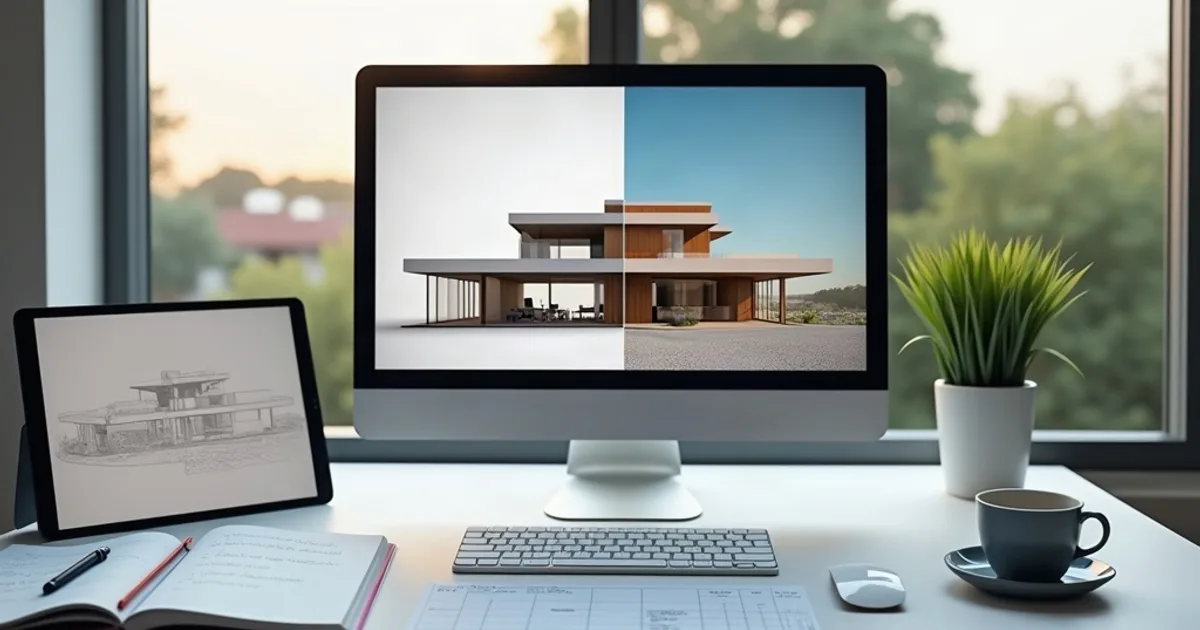
Tu render con IA de SketchUp salió borroso, los materiales están mal, o toda la imagen parece un edificio distinto. Esta es la guía de solución de problemas: los errores específicos de exportación que rompen un render de SketchUp a IA, y la solución exacta para cada uno.
- La mayoría de los renders con IA de SketchUp que salen mal se deben a la captura de exportación, no al modelo de IA ni al prompt.
- Sombras apagadas, baja resolución y estilos Alambre/Línea oculta son las tres causas más comunes de un render roto.
- Los prompts vagos ("moderno", "acogedor") producen resultados genéricos incluso con una captura perfecta — nombrá materiales reales en su lugar.
- Arreglar una variable a la vez (cámara O prompt, nunca las dos) es la forma más rápida de aislar qué fue lo que realmente rompió el render.
Por qué importa esto
Si ya corriste una captura de SketchUp por un renderizador de IA como PromptRender y el resultado no coincidió con tu modelo, el instinto suele ser culpar a la IA. En la práctica, el modelo de IA solo puede trabajar con lo que hay en la captura y en el prompt — casi todos los renders rotos se deben a uno de un puñado de errores de entrada que se pueden solucionar. Esta guía es un repaso de diagnóstico por esos modos de falla, no otro tutorial básico de introducción.
Qué vas a necesitar
- El archivo original de SketchUp del que salió el render con problemas
- La captura exacta que subiste (revisá su resolución y tamaño de archivo)
- El texto del prompt que usaste para generar el render
- Una cuenta de PromptRender con un crédito de render para probar la solución
Los pasos
1. Revisá primero la resolución de la captura
Abrí la captura que subiste y revisá sus dimensiones en píxeles. Cualquier cosa por debajo de 1280x720 muy probablemente sea la causa de un render borroso, con poco detalle o demasiado simplificado — la IA tiene menos píxeles de donde preservar detalle. Volvé a exportar desde SketchUp a 1920x1080 o más usando Ver > Animación > Exportar o una captura de pantalla completa con la barra de herramientas oculta.
2. Confirmá que las sombras estaban activadas en la vista de SketchUp
Abrí el diálogo de Sombras de SketchUp (Ventana > Sombras) y revisá si estaba activado cuando capturaste la pantalla. Una vista de SketchUp plana y sin sombras es la causa más común de un render con IA plano y sin sombras — el modelo no tiene pistas de profundidad ni de dirección de luz con las que trabajar. Activá las sombras, elegí una hora del día que coincida con el render que querés y volvé a exportar.
3. Verificá que el estilo de SketchUp no fuera Alambre o Línea oculta
Revisá el panel de Estilos para la vista que exportaste. Si estaba configurado en Alambre, Línea oculta o Monocromo, la IA solo recibió contornos y ninguna información de superficie o material — esto es lo que produce un render que parece un edificio completamente distinto y genérico. Cambiá a Sombreado con texturas antes de volver a exportar.
4. Volvé a leer tu prompt en busca de lenguaje vago
Volvé al prompt que usaste y buscá adjetivos en lugar de materiales — palabras como "moderno", "acogedor", "lindo" o "prolijo". Esto no le da a la IA nada concreto para renderizar, así que usa por defecto decisiones genéricas que muchas veces no coinciden con la intención de diseño real de tu modelo. Reescribilo nombrando materiales reales ("piso de roble blanco", "marcos de ventana de acero negro") y una condición de luz específica ("última hora de la tarde, luz cálida, sombras largas").
5. Revisá si hay ángulos de cámara extremos o distorsión de lente
Mirá la cámara de SketchUp que usaste — un campo de visión de gran angular extremo (por encima de aproximadamente 60°) o una vista axonométrica cenital distorsiona las proporciones de una forma que confunde la lectura de escala y geometría de la IA. Reseteá el campo de visión a algo más cercano a un equivalente de 35-50mm y reencuadrá a la altura del ojo humano o ligeramente elevado.
6. Aislá la solución cambiando una cosa a la vez
Si no estás seguro de si el problema fue la captura o el prompt, arreglá solo uno y regenerá. Cambiar el ángulo de cámara y reescribir el prompt en la misma pasada hace imposible saber qué cambio resolvió realmente el problema — y gasta un crédito de render sin una respuesta clara.
7. Regenerá y comparalo contra el modelo original
Corré la captura y el prompt corregidos de nuevo por PromptRender y poné el resultado al lado de tu vista original de SketchUp. Verificá que coincidan la cantidad de ventanas, la línea de techo y las proporciones antes de juzgar los materiales o la iluminación.
Solución de problemas
- El render parece un edificio completamente distinto. El estilo de SketchUp era Alambre o Línea oculta. Cambiá a Sombreado con texturas y volvé a exportar.
- Todo se ve plano, sin sombras ni profundidad. Las sombras estaban apagadas en el diálogo de Sombras de SketchUp antes de capturar. Activalas y volvé a exportar.
- Los materiales salieron genéricos o mal. El prompt usó palabras de clima emocional en lugar de nombres de materiales. Reescribilo nombrando el material y el acabado exactos.
- La imagen se ve borrosa o blanda incluso de cerca. La resolución de la captura estaba por debajo de 1280x720. Volvé a exportar a 1920x1080 o más.
- Las proporciones se ven estiradas o deformadas. El campo de visión de la cámara de SketchUp estaba configurado demasiado ancho, o la vista era una axonométrica cenital. Reseteá el campo de visión y usá una cámara a la altura del ojo.
- El render cambió después de un pequeño ajuste al prompt y ahora nada coincide. Cambiaste la cámara y el prompt juntos. Revertí una variable y probá de nuevo.
Herramientas y recursos
- El diálogo de Sombras y el panel de Estilos de SketchUp para revisar la configuración de exportación antes de capturar
- Ver > Animación > Exportar o una herramienta de captura de pantalla completa para capturas de alta resolución
- PromptRender para el paso de generación y regeneración del render con IA
- El archivo original de SketchUp, a mano para comparar proporciones contra el render terminado
Qué hacer a continuación
Si estás armando un flujo de render con IA de SketchUp desde cero en lugar de arreglar uno roto, la guía de render de SketchUp cubre los pasos básicos de subir, describir y generar en orden.
Preguntas frecuentes
¿Por qué mi render con IA de SketchUp no se parece en nada a mi modelo? Esto casi siempre se debe al estilo de exportación — las vistas Alambre o Línea oculta eliminan la información de superficie que la IA necesita, así que usa por defecto una forma de edificio genérica en lugar de tu diseño real.
¿Por qué mi render con IA de SketchUp está borroso? La resolución de la captura de origen era demasiado baja. Volvé a exportar a 1920x1080 o más directamente desde SketchUp en lugar de una captura de pantalla pequeña.
¿Por qué los materiales de mi render están mal? El prompt probablemente usó lenguaje vago de clima emocional ("moderno", "cálido") en lugar de nombrar materiales reales. Sé específico: nombrá el piso, el acabado de pared y el material y color del marco de ventana.
¿Por qué mi render se ve plano y sin sombras? Las sombras estaban apagadas en el diálogo de Sombras de SketchUp antes de que capturaras la pantalla. La IA usa la dirección de la sombra en la imagen de origen como pista de iluminación.
¿Un mal ángulo de cámara en SketchUp puede arruinar el render con IA? Sí — un campo de visión de gran angular extremo o una vista axonométrica cenital distorsiona la escala y confunde la lectura de geometría de la IA. Usá una perspectiva a la altura del ojo o ligeramente elevada en su lugar.
¿Debería cambiar mi prompt y mi exportación de SketchUp al mismo tiempo para arreglar un mal render? No — cambiá una sola variable por regeneración para poder saber cuál solución funcionó realmente.
¿Cuántos créditos de render suele tomar arreglar un render con problemas? La mayoría de las soluciones se resuelven en una o dos regeneraciones una vez que se identifica correctamente la causa real (captura o prompt).
¿Este proceso de solución de problemas aplica a otro software 3D además de SketchUp? Sí — los mismos modos de falla (baja resolución, exportaciones en alambre, prompts vagos, ángulos de cámara distorsionados) aplican también a capturas de Revit, Rhino, Blender y ArchiCAD.
Una última cosa
Antes de asumir que la IA se equivocó, revisá primero la captura. En la mayoría de los casos, la solución no es un mejor prompt — es una exportación más limpia, de mayor resolución y con sombras, directamente desde SketchUp.