Plano a Render 3D con IA: Guía Paso a Paso (2026)
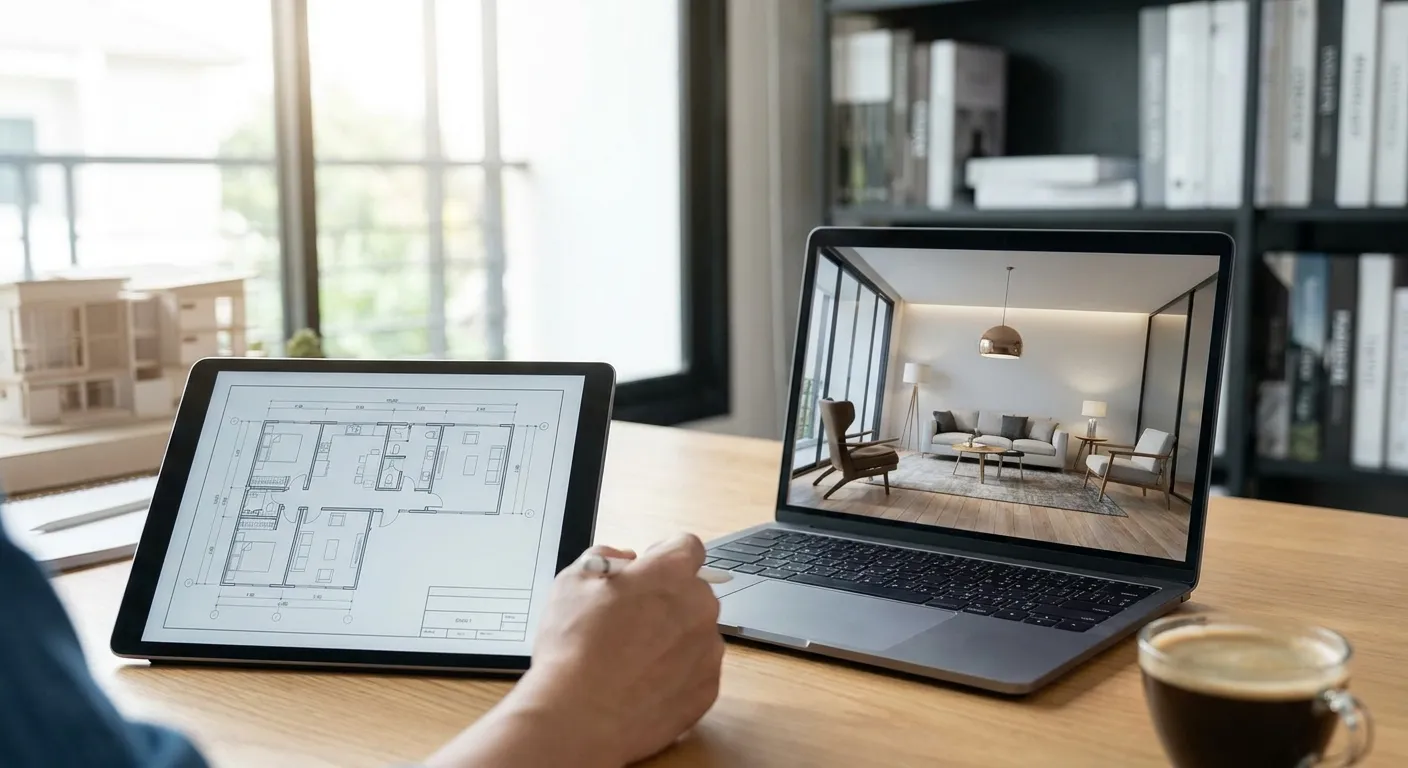
Convertir un plano en un render 3D con IA se salta por completo el modelado manual — subís el plano 2D, describís el espacio, y recibís una imagen fotorrealista en minutos en vez de horas en SketchUp o Revit.
- PromptRender convierte un plano 2D en un render 3D fotorrealista en menos de 5 minutos, sin necesidad de modelado CAD en 2026.
- Un plano dibujado a mano o escaneado funciona para flujos de plano a render 3D con IA si las líneas son oscuras y la escala está marcada.
- Saltate el modelado manual para conceptos tempranos — el renderizado con IA a partir de un plano es el primer paso más rápido para presentaciones en 2026.
- Presupuestá 2-3 regeneraciones por ambiente para fijar materiales e iluminación antes de que un render esté listo para el cliente.
Por qué importa esto
Un plano es un diagrama en vista superior, no una escena 3D — las paredes no tienen altura, los materiales no tienen textura, y la iluminación todavía no existe. Convertir eso en un render solía significar construir primero un modelo 3D completo, por eso la mayoría de los estudios reservaba los renders para presentaciones en etapas avanzadas.
El renderizado con IA cambia el orden de las operaciones. En vez de modelar primero y renderizar al final, describís la interpretación 3D que querés y la IA completa paredes, materiales y luz directamente a partir del plano plano. Eso hace que los flujos de plano a render 3D con IA sean útiles para presentaciones conceptuales tempranas, propuestas de reforma y publicaciones inmobiliarias donde la velocidad importa más que la precisión al milímetro.
Qué vas a necesitar
- Un archivo de plano — PDF, JPG, PNG, o una captura limpia de cualquier herramienta CAD
- Líneas de pared legibles y etiquetas de ambientes (cocina, dormitorio, living, etc.)
- Una referencia de escala o cotas, si la precisión de proporciones importa para la presentación
- Una descripción de estilo — moderno, escandinavo, industrial, costero — para las pistas de materiales e iluminación
- Una cuenta en PromptRender con créditos de render disponibles
- 10-15 minutos de punta a punta para un pase de un solo ambiente
Los pasos
1. Limpiá la imagen del plano
Recortá el archivo al piso o ambiente único que vas a renderizar primero — darle a la IA tres pisos a la vez produce un resultado confuso. Aumentá el contraste si el escaneo es tenue; las paredes necesitan leerse como líneas sólidas negras o gris oscuro sobre un fondo blanco. Un plano borroso o de baja resolución es la causa número uno de un render distorsionado.
2. Subí el plano a PromptRender
Subí la imagen limpia como tu archivo fuente. PromptRender lee el plano como una referencia espacial, no solo como una imagen, así que la posición de las paredes y los límites de los ambientes se trasladan a la interpretación 3D. Esperá que la plataforma marque un archivo si la resolución es demasiado baja para detectar bordes de forma confiable.
3. Describí el espacio y el estilo en el prompt
Acá es donde el render adquiere personalidad — nombrá el tipo de ambiente, la paleta de materiales y el clima: "cocina y living de planta abierta, piso de roble blanco, griferías negro mate, luz natural". Los prompts vagos como "cocina linda" producen resultados genéricos; el lenguaje específico de materiales e iluminación produce un render que realmente podés presentar. Saltearse este paso es la razón más común por la que un primer pase se ve plano.
4. Definí el ángulo de cámara y el tipo de vista
Elegí vista a nivel de ojo, elevada, o isométrica en planta según lo que el plano necesite comunicar — el nivel de ojo vende la experiencia del ambiente, la isométrica vende el layout completo. Las publicaciones inmobiliarias y las propuestas de reforma suelen necesitar nivel de ojo; las presentaciones de arquitectura muchas veces quieren las dos. Definir esto antes de generar te ahorra desperdiciar un crédito en el ángulo equivocado.
5. Generá el primer pase de render
Corré la generación y esperá un render en aproximadamente cinco minutos, no horas. Este primer pase es un borrador — tratalo como punto de partida para ajustes de materiales e iluminación en vez de como el resultado final. Un error común es aceptar el primer pase como definitivo cuando un segundo pase con un prompt más ajustado corregiría un desajuste de materiales evidente.
6. Refiná materiales e iluminación
Regenerá con las correcciones necesarias si el piso, la carpintería o el color de pared no coincide con el brief — la mayoría de los ambientes necesitan dos o tres pases antes de que los materiales queden fijos. Si el render se ve plano o uniformemente iluminado sin profundidad de sombra, ajustá directamente la descripción de iluminación; la guía para agregar iluminación realista a renders arquitectónicos con IA cubre el lenguaje específico que produce sombra y profundidad en vez de luz de día plana.
7. Exportá y repetí para otros ambientes
Exportá el pase final a resolución completa una vez que materiales e iluminación estén fijos, y repetí los pasos 3-6 para cada ambiente adicional del plano. Mantené una descripción de estilo consistente entre ambientes para que el conjunto completo se lea como un proyecto cohesivo en vez de renders desconectados.
Solución de problemas
- Las paredes se desdibujan o desaparecen en el render — el escaneo fuente tiene muy poco contraste; volvé a escanear a mayor resolución u oscurecé las líneas antes de subirlo.
- Las proporciones de los ambientes se ven estiradas o desajustadas — recortá a un solo piso y agregá cotas explícitas en el prompt en vez de confiar solo en el plano.
- La IA ignora las etiquetas de tus ambientes — no cuentes con que el texto quede grabado en la imagen del plano; indicá los tipos de ambiente explícitamente en el prompt ("el ambiente de la izquierda es un dormitorio principal").
- La iluminación se ve plana y sin sombras — al prompt le falta una descripción de fuente de luz; especificá dirección y hora del día en vez de solo "luminoso".
- Los materiales no coinciden con el brief — regenerá con materiales nombrados ("mármol pulido mate", "bronce cepillado") en vez de términos generales como "linda mesada".
- Un plano dibujado a mano produce resultados más desprolijos que uno impreso — los bocetos necesitan un enfoque de prompt un poco distinto; la guía para convertir un boceto a mano en un render fotorrealista cubre esa variante directamente.
Herramientas y recursos
- PromptRender — sube un plano o la captura de un modelo 3D y devuelve un render fotorrealista sin modelado manual
- Un escáner o cámara de celular capaz de captar una toma plana y bien iluminada de un plano en papel
- Un editor de imágenes básico para recortar y ajustar el contraste antes de subir
- La guía para crear un render fotorrealista a partir de un modelo 3D para el flujo de trabajo una vez que tengas una escena modelada en vez de un plano plano
Qué hacer después
Una vez que un ambiente renderiza como querés, aplicá el mismo estilo de prompt al resto del plano y armá un conjunto completo para la presentación o publicación. Si estás comparando plataformas antes de comprometer créditos de render a un proyecto más grande, el resumen de software de renderizado 3D para arquitectos desglosa cómo se comparan las herramientas centradas en IA contra los motores de render tradicionales en velocidad y costo en 2026.
Preguntas frecuentes
¿Puede la IA convertir un plano 2D en un render 3D?
Sí — las herramientas de plano a render 3D con IA como PromptRender interpretan las líneas de pared y las etiquetas de ambiente de un plano plano y generan un render 3D fotorrealista sin modelado manual. El proceso típicamente lleva menos de 5 minutos por ambiente en 2026.
¿Funciona un plano dibujado a mano para el renderizado con IA?
Un plano dibujado a mano funciona siempre que las líneas sean oscuras y legibles y el escaneo tenga alta resolución. Las líneas de lápiz tenues o una foto borrosa producen paredes distorsionadas en el render.
¿Qué tan precisos son los renders con IA hechos a partir de un plano?
Las proporciones de los ambientes son cercanas pero no exactas al milímetro a menos que agregues cotas en el prompt. Para presentaciones conceptuales y publicaciones este nivel de precisión alcanza; para documentos de construcción todavía necesitás modelado basado en CAD.
¿Cuánto tiempo lleva renderizar un plano con IA?
Un solo ambiente típicamente se renderiza en menos de 5 minutos para el primer pase, con un flujo completo de 10-15 minutos una vez que sumás 2-3 pases de refinamiento para materiales e iluminación.
¿En qué formato de archivo tiene que estar el plano?
PDF, JPG y PNG funcionan todos siempre que las paredes y las etiquetas de ambiente sean legibles. Una captura limpia desde software CAD también funciona y muchas veces produce un resultado más prolijo que un plano escaneado en papel.
¿Puedo renderizar varios ambientes de un mismo plano a la vez?
Recortar a un ambiente o piso por vez produce resultados más nítidos que darle un plano de varios pisos en un solo pase. Renderizá cada ambiente por separado, y mantené la descripción de estilo consistente en todo el conjunto.
¿El renderizado con IA es más barato que contratar a un artista 3D para un render de plano?
El renderizado con IA funciona por crédito en vez de por tarifa horaria, lo que lo hace más rápido para conceptos e iteraciones tempranas. Los renders de presentación final complejos todavía pueden beneficiarse de un refinamiento manual posterior.
¿Necesito software de modelado 3D para usar herramientas de plano a render 3D con IA?
No — esa es la diferencia central respecto al renderizado tradicional. PromptRender genera la interpretación 3D directamente a partir de la imagen del plano 2D, saltándose por completo el modelado en SketchUp, Revit o Blender.
Una última cosa
Los ambientes que renderizan más limpios en un primer pase no son los más grandes — son los que tienen menos artefactos superpuestos en el plano. Un dormitorio o living simple con paredes rectangulares claras convierte de forma más confiable que una cocina con isla, pileta y carpintería toda amontonada en una huella chica; renderizá primero los ambientes simples para fijar tu descripción de estilo, y después pasá a los complejos una vez que el lenguaje del prompt esté ajustado.