Cómo Crear un Render Fotorrealista a Partir de un Modelo 3D (Guía 2026)
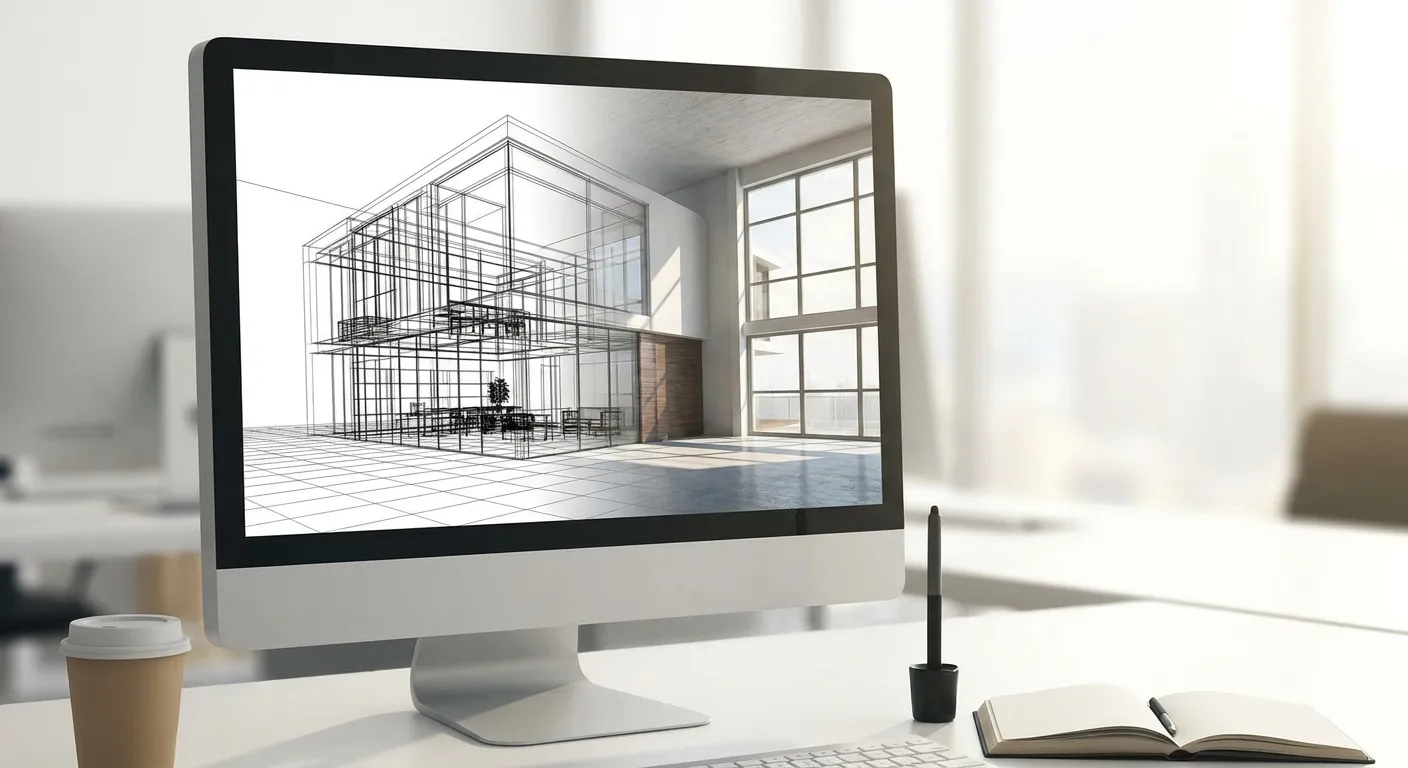
Convertir una captura de SketchUp, Revit, Rhino o Blender en un render fotorrealista antes significaba horas en V-Ray o Lumion. En 2026, las herramientas de renderizado con IA comprimen ese flujo en tres pasos: subir, describir, generar.
- Cómo crear un render a partir de un modelo 3D: exportá una captura limpia, después subila y describila en PromptRender.
- El ángulo de cámara y la descripción de iluminación importan más que el detalle del modelo para la calidad del render fotorrealista.
- Una primera pasada de render en 2026 tarda segundos, no las horas que exigen los motores tradicionales.
- Evitá renders con costuras de geometría visibles o iluminación plana — volvé a correrlos con un prompt de material y luz más preciso.
Por qué importa esto
Una captura cruda de modelo 3D se lee como algo sin terminar frente a un cliente, un jurado o un interesado en alquilar. Un render fotorrealista se lee como una decisión terminada. La brecha entre ambos le costaba a arquitectos y diseñadores una jornada completa por vista — modelando materiales, ubicando luces, esperando render farms. Esa brecha hoy está cerrada con generación de imágenes con IA entrenada en fotografía arquitectónica, y eso cambia lo que realmente significa "cómo crear un render" en 2026: menos dominio de software, más precisión de prompt.
El proceso de abajo funciona ya sea que tu modelo viva en SketchUp, Revit, Rhino, Blender, ArchiCAD u otra herramienta 3D — el paso de exportación cambia un poco según el software, pero el paso de renderizado es idéntico.
Qué vas a necesitar
- Un modelo 3D en cualquier software de modelado (SketchUp, Revit, Rhino, Blender, ArchiCAD, AutoCAD, Vectorworks, 3ds Max)
- Una captura limpia o imagen exportada de la vista que querés renderizar — sin marcas de agua, sin overlays de interfaz
- Una descripción escrita de materiales, iluminación y clima para la escena
- Acceso a una herramienta de renderizado con IA como PromptRender
- 5-10 minutos por vista, incluyendo una pasada de revisión
Si tu modelo fuente está en Revit, la configuración de exportación difiere un poco de la de SketchUp — mirá el tutorial dedicado de Revit si te trabás específicamente en ese paso.
Los pasos
1. Exportá una captura limpia desde tu software 3D
Esta es la base sobre la que se construye cada paso siguiente — una exportación desprolija produce un render desprolijo sin importar qué tan bueno sea tu prompt. Apagá el ruido de la interfaz: ocultá ejes, líneas de dimensión, marcadores de corte y barras de herramientas antes de capturar la imagen. En SketchUp, usá Edit > Face Style > Shaded para sacar el desorden de wireframe; en Revit, cambiá a estilo visual Realista y ocultá los límites de recorte. Exportá a la resolución más alta que permita tu software — 1920x1080 como mínimo. Error común: exportar una perspectiva con huecos visibles del modelo (techo faltante, muebles flotando) — la IA va a renderizar esos huecos como errores fotográficos, no a arreglarlos.
2. Elegí el ángulo de cámara correcto antes de exportar
El ángulo de cámara decide si un render se ve como una foto o como un diagrama, y no podés arreglar un mal ángulo después. Las tomas de interior a la altura de los ojos (alrededor de 1,5m) se leen como habitadas; las vistas cenitales o isométricas se leen como dibujos técnicos incluso después del procesamiento con IA. Para exteriores, un ángulo de tres cuartos leve muestra mejor la profundidad y las transiciones de material que una elevación frontal plana. Evitá lentes gran angular extremos en tu software 3D — introducen distorsión que a los modelos de IA les cuesta corregir.
3. Subí la captura a PromptRender
Con tu exportación lista, subila directamente — sin conversión de archivo, sin instalar plugins. PromptRender acepta capturas de cualquier software de modelado, así que no quedás atado al pipeline de render nativo de una sola herramienta. Este paso tarda segundos sin importar el tamaño del archivo, ya que estás subiendo una imagen plana, no una escena 3D completa.
4. Escribí una descripción que nombre materiales, iluminación y clima
Este único paso determina la calidad del render más que cualquier otro. Los prompts vagos ("que se vea lindo") producen resultados genéricos; los prompts específicos producen resultados fotorrealistas. Nombrá el material del piso ("piedra caliza abujardada", no "piso de piedra"), la fuente de luz ("sol de última hora de la tarde entrando por ventanas orientadas al sur") y el clima ("cálido, minimalista, escandinavo"). Incluí el tipo de ambiente explícitamente — "cocina moderna con muebles negro mate" rinde mejor que "cocina" sola.
"El prompt hace el trabajo que antes hacía un rig de iluminación — nombrá el material y la fuente de luz, y la geometría se resuelve sola."
5. Generá y revisá la primera pasada
Generá el render y revisá tres cosas de inmediato: si la geometría coincide con tu modelo, si los materiales están bien asignados, y si la dirección de la luz coincide con lo que describiste. Una primera pasada en 2026 tarda segundos en producirse, lo que significa que los ciclos de revisión y regeneración cuestan minutos, no horas. Resultado esperado: una imagen fotorrealista que conserva las proporciones de tu modelo mientras reemplaza el sombreado plano por textura de material y comportamiento de luz reales.
6. Ajustá con una segunda pasada de prompt
Si la primera pasada malinterpreta un material o una dirección de luz, no empieces de cero — ajustá el prompt. Sumá palabras de contraste ("más brillante", "tono más frío", "vidrio más reflectante") en vez de reescribir toda la descripción. La mayoría de los renders llegan a calidad lista para cliente dentro de dos a tres pasadas de generación.
7. Exportá y usá el render final
Una vez que el render coincide con tu intención, exportalo a resolución completa para el entregable — pitch deck, foto de listado, presentación a cliente o pieza de portfolio. Guardá la captura original del modelo 3D; vas a poder volver a correr la misma vista con un material o prompt de estación distinto más rápido que remodelar la escena.
Convertí una captura en un render
Subí, describí y generá un render fotorrealista en segundos.
Solución de problemas
El render se ve plano a pesar de un prompt detallado. Probablemente la descripción de iluminación fue demasiado genérica — cambiá "buena iluminación" por una hora del día y dirección específicas, como "luz de golden hour entrando desde el oeste".
Un material se renderiza con la textura equivocada (vidrio que se lee como pared, madera que se lee como laminado). Nombrá el material exacto en el prompt en vez de confiar en la superficie por defecto del modelo — "vidrio transparente de piso a techo", no solo "ventana".
Los detalles de interior desaparecen en una toma exterior, o viceversa. Esto suele significar que el ángulo de cámara en tu exportación era ambiguo. Volvé a exportar un ángulo más limpio y decisivo en vez de tratar de resolverlo desde el prompt.
Aparecen costuras de geometría o elementos flotantes en el render. Volvé al modelo fuente — una herramienta de renderizado afila lo que ya está ahí, no repara paredes faltantes o muebles desconectados.
Resolución de salida demasiado baja para impresión o formato grande. Volvé a exportar la captura original a mayor resolución antes de subirla; escalar un render ya generado pierde detalle.
Los usuarios de SketchUp que específicamente encuentran perspectivas distorsionadas deberían revisar la guía de solución de problemas de SketchUp para arreglos de configuración de exportación antes de volver a promptear.
Herramientas y recursos
- PromptRender — subí una captura de cualquier software 3D y generá un render fotorrealista
- Flujo de render fotorrealista desde ArchiCAD — configuraciones de exportación específicas por herramienta
- Tu software de modelado 3D existente (SketchUp, Revit, Rhino, Blender, ArchiCAD, AutoCAD, Vectorworks o 3ds Max) para la exportación inicial
- Una plantilla de prompt escrita que cubra material, fuente de luz y clima — reutilizala entre proyectos para agilizar las revisiones en 2026
Qué hacer después
Una vez que corriste este proceso en una vista, la forma más rápida de escalarlo a un proyecto completo es elegir el software que coincida con el tamaño y volumen de salida de tu estudio. Los estudios chicos que producen presentaciones frecuentes a cliente deberían comparar opciones en la guía de software de renderizado con IA para estudios de arquitectura pequeños antes de comprometerse con una sola herramienta para entregables de 2026.
FAQ
¿Cómo creo un render a partir de un modelo 3D sin software de renderizado tradicional?
Exportá una captura limpia desde tu software de modelado, después subila a una herramienta de renderizado con IA como PromptRender junto con una descripción escrita de materiales e iluminación. La herramienta genera una imagen fotorrealista en segundos en vez de correr un motor de render durante horas.
¿Cuál es el mejor ángulo de cámara para un render fotorrealista?
La altura de los ojos, alrededor de 1,5 metros, es lo que más se lee como una foto real para interiores. Un ángulo de tres cuartos funciona mejor para exteriores porque muestra profundidad y transiciones de material que una elevación frontal plana esconde.
¿El renderizado con IA es tan bueno como V-Ray o Lumion en 2026?
El renderizado con IA gana en velocidad — segundos contra horas — y está lo bastante cerca en fotorrealismo para presentaciones a cliente, portfolios y listados. Los motores tradicionales todavía superan a la IA en simulación de iluminación precisa para trabajo de visualización técnica.
¿Cuánto cuesta renderizar un modelo 3D con IA?
El costo depende de la plataforma y su estructura de créditos; PromptRender usa un modelo de créditos de render donde cada generación consume un crédito, así que conviene revisar los detalles del plan actual en el sitio antes de comprometerte con un flujo de trabajo.
¿Puedo usar directamente una captura de Revit o SketchUp?
Sí — exportá una captura con los elementos de interfaz ocultos y subila tal cual. No hace falta ningún plugin ni conversión de archivo para ninguno de los dos programas.
¿Por qué mi render se ve plano o poco realista?
Un render plano casi siempre se remonta a una descripción de iluminación vaga en el prompt. Nombrá una hora del día y una dirección de luz específicas en vez de un término general como 'buena iluminación'.
¿Cuántas pasadas de revisión necesita normalmente un render?
La mayoría de los renders llegan a calidad lista para cliente en dos o tres pasadas de generación, ajustando el prompt en vez de volver a exportar el modelo cada vez.
¿Necesito saber usar software de renderizado para crear un render fotorrealista?
No. El flujo de renderizado con IA reemplaza el conocimiento de motores de render por la escritura de prompts — describir materiales, iluminación y clima en lenguaje simple.
Una última cosa
El mayor salto de calidad no viene de un mejor modelo 3D — viene de nombrar la fuente de luz de forma específica. "Sol de última hora de la tarde, orientación oeste" supera de forma consistente a "brillante y soleado" en todo tipo de ambiente, porque la IA tiene algo concreto hacia lo cual renderizar en vez de adivinar.