Cómo Lograr una Iluminación Realista en Renders con IA (Guía 2026)
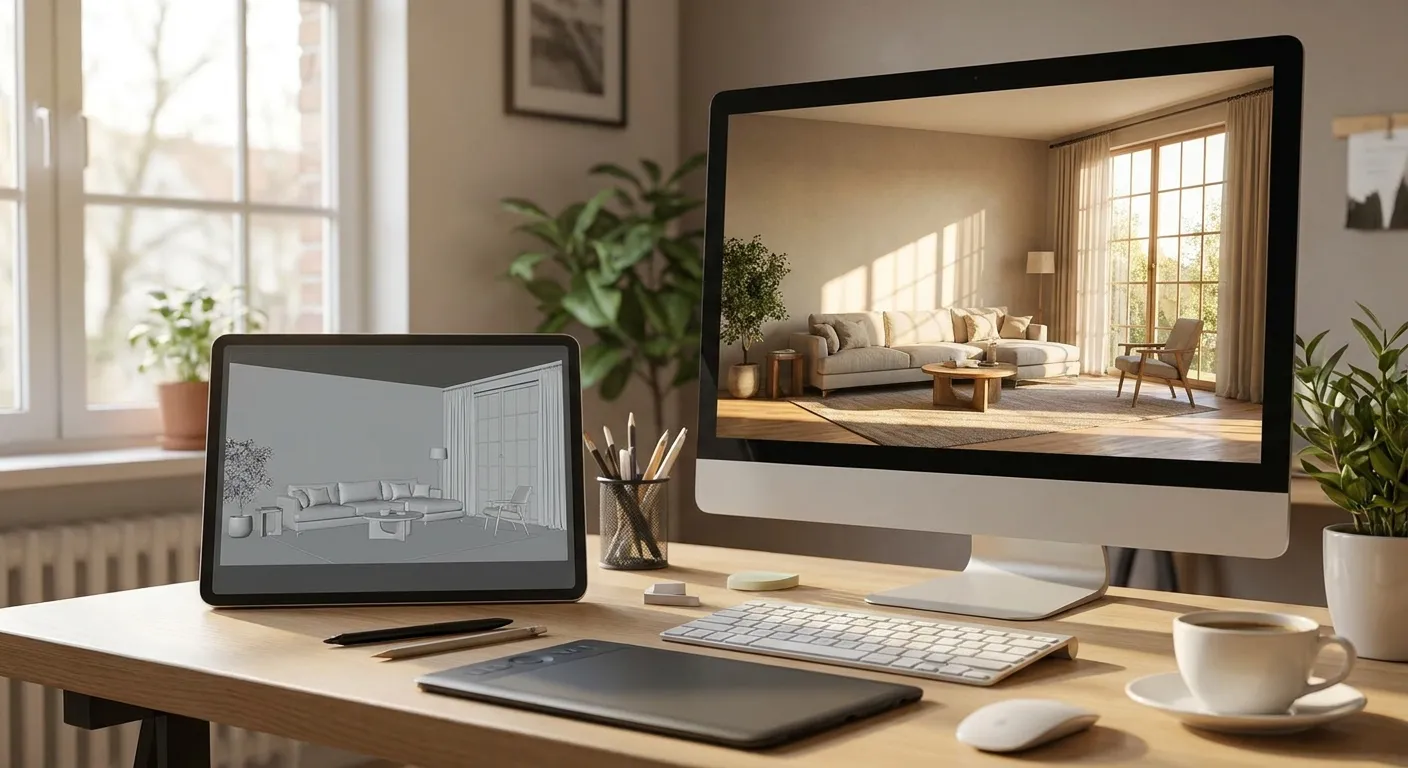
Una iluminación plana y lavada es la forma más rápida de que un render arquitectónico con IA se vea falso — esta guía repasa la estructura exacta de prompt, los ajustes de cámara y las revisiones posteriores a la generación que lo solucionan en menos de cinco minutos por imagen.
- Nombrar una fuente de luz, una dirección y una temperatura de color en tu prompt es la clave para lograr renders con IA que se vean reales, no renderizados.
- PromptRender convierte una captura plana de SketchUp o Revit en un render fotorrealista e iluminado en segundos — veredicto: usalo para iterar rápido, no para arreglar un modelo base roto.
- Los exteriores en golden hour necesitan una temperatura cálida de 3000-3500K y sombras largas; los interiores se ven mejor entre 2700-4000K con una fuente dominante.
- Evitá prompts genéricos como 'agregar buena iluminación' — producen direcciones de sombra inconsistentes en todo el set de imágenes de un proyecto.
- Revisá los reflejos en vidrio, cromo y agua al final — son lo que más rápido delata una iluminación falsa en los renders con IA de la era 2026.
Por qué importa esto
Las herramientas de renderizado con IA generan bien la geometría y los materiales en 2026, pero la iluminación sigue siendo el detalle que separa un render que el cliente aprueba de uno que marca para revisión. Un render con los materiales correctos y una fuente de luz equivocada igual se ve sintético — el ojo detecta una dirección de sombra inconsistente antes que una costura de textura.
Lograr la iluminación correcta también se potencia a lo largo de un proyecto. Una plantilla de prompt bien ajustada se reutiliza en cada ambiente, elevación o tipo de unidad de un set, y esa es la diferencia entre una presentación coherente y diez renders que cada uno parece de un edificio distinto. PromptRender existe para cerrar esa brecha entre una captura cruda de modelo 3D y un render que se lea como fotografiado, y las instrucciones de iluminación son la palanca más grande de ese proceso.
Qué vas a necesitar
- Una captura de modelo 3D de SketchUp, Revit, Rhino, Blender o ArchiCAD con el ángulo de cámara ya definido — los prompts de iluminación no arreglan una mala composición
- Una idea clara de la hora del día y la estación, ya que ambas cambian la temperatura de color y el largo de la sombra
- Fotos de referencia del clima que buscás (fotografía de listados inmobiliarios funciona bien para interiores, fotografía arquitectónica de golden hour para exteriores)
- 10-15 minutos para correr 2-3 variaciones de iluminación antes de definir una
- Un proceso paso a paso por escrito si sos nuevo en renderizado con IA — mirá cómo crear un render fotorrealista a partir de un modelo 3D para el flujo base antes de sumar instrucciones de iluminación
Los pasos
1. Nombrá tu fuente de luz antes que cualquier otra cosa
Los modelos de renderizado con IA generan sombras más consistentes cuando el prompt indica de dónde viene la luz, no solo que hay luz. "Luz natural desde las ventanas orientadas al sur" produce una dirección de sombra coherente; "interior bien iluminado" produce adivinanzas.
Para exteriores, nombrá la posición del sol en relación a la fachada que estás mostrando — "sol bajo de la tarde desde el oeste" se lee completamente distinto que "sol cenital del mediodía" en el patrón final de sombras. Resultado esperado: las sombras caen en una dirección consistente en toda la imagen, no dispersas desde varias fuentes implícitas.
Error común: describir dos fuentes de luz con el mismo peso ("luz solar y lámparas cálidas de interior") sin especificar cuál domina — el modelo reparte la diferencia y ninguna de las dos se lee de forma convincente.
2. Definí una temperatura de color, no solo una palabra de clima
"Cálido" y "frío" son demasiado vagos para resultados consistentes en un lote de renders. Usá rangos reales de temperatura de color: 2700-3000K para luz cálida de lámpara de interior, 4000K para interiores neutros con luz de día balanceada, 5500-6500K para luz de día exterior nublada o en sombra.
Un prompt de living que especifica "luz ambiente cálida de 3000K desde lámparas de pie, luz de día más fría de 5000K entrando por la ventana" le da al modelo dos zonas distintas para renderizar en vez de un promedio confuso. Resultado esperado: las áreas cercanas a la ventana se ven más brillantes y frías, los rincones interiores se ven más cálidos y tenues, tal como cae la luz real.
Error común: aplicar una sola temperatura de color a toda la escena cuando los ambientes reales casi siempre mezclan al menos dos.
3. Hacé coincidir el largo de la sombra con la hora del día, no con el "drama"
Las sombras largas y suaves se leen como temprano a la mañana o al final de la tarde. Las sombras cortas y duras se leen como mediodía. Si tu prompt pide "sombras largas dramáticas" al mediodía, el render se ve físicamente incorrecto aunque parezca llamativo.
Para renders exteriores en particular, el golden hour (aproximadamente la hora después del amanecer o antes del atardecer) da la iluminación más permisiva para disimular imperfecciones menores del modelo — las sombras largas y los tonos cálidos tapan fallas de superficie que la luz plana del mediodía expone. Si estás armando un set de exteriores, revisá cómo crear un render exterior fotorrealista con IA para una guía de sombras específica por ángulo.
Error común: pedir tonos de golden hour con sombras del largo del mediodía — las dos cosas se contradicen y el modelo tiende a promediar hacia algo poco creíble.
4. Sumá un detalle de luz rebotada para interiores
La luz interior real rebota en pisos, paredes y techos antes de llegar a la cámara — por eso un ambiente de paredes blancas iluminado desde una sola ventana igual tiene luz suave en los rincones. Nombrar esto explícitamente ("la luz que rebota en el piso de roble claro suma calidez a las paredes bajas") empuja el render hacia esa suavidad en vez de un contraste duro de una sola fuente.
Resultado esperado: las sombras tienen bordes suaves e iluminados en vez de bordes negros duros, y las superficies cercanas a la fuente de luz toman un tinte de color leve de lo que están reflejando.
Error común: saltearse esto en ambientes con piso reflectante o de color claro — el render vuelve con bordes de sombra antinaturalmente oscuros que ningún ambiente real tendría.
5. Sumá fuentes de luz artificial por tipo de artefacto
No escribas "luces encendidas" — nombrá el tipo de artefacto y dónde está ubicado. "Downlights empotrados en el techo creando charcos de luz sobre la mesada" y "colgantes sobre la isla proyectando círculos cálidos en la superficie de abajo" producen cada uno un patrón de luz distinto y correcto. "Luces prendidas" genérico produce una iluminación pareja y plana, sin charcos de luz — el indicio típico de un interior generado con IA.
Resultado esperado: charcos o puntos de luz visibles bajo cada artefacto nombrado, con zonas más oscuras entre ellos, tal como se comporta la iluminación de techo real.
6. Generá 2-3 variaciones antes de definir
Los prompts de iluminación responden a pequeños cambios de redacción más que los de material o geometría. Correr el mismo prompt base con "cálido 3000K" versus "neutro 4000K" como única variable, y comparar lado a lado, lleva menos de un minuto por pasada y siempre deja en claro cuál opción es más fuerte.
Resultado esperado: una de las 2-3 variaciones se lee claramente más natural — elegí esa y anotá la redacción exacta para reutilizarla en la próxima imagen del set.
7. Revisá las superficies reflectantes y transparentes al final
El vidrio, los artefactos de cromo, los pisos pulidos y las fuentes de agua son el primer lugar donde los espectadores detectan una iluminación inconsistente, porque los reflejos reales cambian con la fuente de luz y los falsos muchas veces no. Acercá la vista a estas zonas antes de dar por terminado — si el vidrio de una ventana muestra un reflejo que no coincide con la dirección de luz indicada, hay que precisar más la instrucción de fuente de luz, no el material de la superficie.
Solución de problemas
Las sombras apuntan en direcciones inconsistentes dentro de la misma imagen. El prompt probablemente nombró dos fuentes de luz sin especificar cuál domina — reformulá con una fuente primaria y una secundaria, con un peso claro.
El render se ve iluminado pero plano, sin profundidad. Falta luz rebotada. Sumá una línea que indique en qué superficie rebota la luz antes de llegar a las zonas en sombra.
Los renders de interior se ven lavados y sin carácter. La temperatura de color probablemente es demasiado neutra o demasiado alta. Bajá a 2700-3000K para cualquier ambiente iluminado con lámparas y volvé a generar.
Los renders de exterior se ven iluminados pero no como una hora del día específica. El largo de sombra y la temperatura de color no coinciden — elegí una hora específica ("las 18hs a fines del verano") en vez de un descriptor vago como "atardecer".
Las ventanas y superficies de vidrio se ven como paneles grises planos. El prompt no consideró el reflejo — sumá una línea que describa qué debería reflejar el vidrio (cielo, edificio vecino, luz interior) en relación a la fuente de luz indicada.
Problemas recurrentes en todo un proyecto, no solo en una imagen. La captura del modelo base podría ser el problema, no el prompt de iluminación. Revisá solución de errores comunes en renders con IA de SketchUp antes de seguir ajustando el lenguaje de iluminación.
Convertí una captura plana en un render iluminado
Subí una captura de tu modelo 3D y describí la iluminación que querés en segundos.
Herramientas y recursos
- PromptRender para el paso de generación en sí — subir, describir la fuente de luz y la temperatura, generar
- Una tabla de referencia de temperatura de color (2700K-6500K) a mano junto a tu plantilla de prompt para mantener consistencia en un proyecto
- Fotografía de referencia ordenada por hora del día, para que las descripciones de iluminación se mantengan ancladas en algo real en vez de inventado
- Una plantilla de prompt guardada por tipo de ambiente o elevación de edificio, para que el lenguaje de iluminación se mantenga consistente en todo un set de renders en 2026 y más adelante
Qué hacer después
Una vez que la iluminación está bien resuelta en una imagen, el siguiente problema que surge es mantener materiales e iluminación consistentes en todo un set de renders — distintos ambientes, mismo edificio, misma hora del día. Es una habilidad distinta a la iluminación de una sola imagen, y vale la pena resolverla antes de escalar a una presentación completa de proyecto.
FAQ
¿Cuál es la mejor temperatura de color para renders de interiores con IA?
2700-3000K funciona mejor para interiores iluminados con lámparas y 4000K para ambientes con luz de día balanceada en 2026. Combinar ambas en un mismo prompt, asociadas a artefactos o ventanas específicas, da resultados más realistas que una sola temperatura pareja.
¿Cómo evito que mis renders con IA se vean planos?
Nombrá una fuente de luz específica, una dirección y un detalle de luz rebotada en vez de escribir una frase genérica como 'bien iluminado'. La sensación de plano suele venir de que el modelo cae en una iluminación pareja por defecto cuando no se especifica una fuente.
¿La luz de golden hour es mejor que la del mediodía para renders exteriores con IA?
El golden hour, aproximadamente la hora después del amanecer o antes del atardecer, da tonos más cálidos y sombras más largas que disimulan mejor las imperfecciones menores del modelo que la luz plana del mediodía. El mediodía sirve cuando necesitás mostrar el color real del material sin un tinte cálido.
¿Cuánto cuesta el software de renderizado con IA en 2026?
El precio varía según el proveedor y suele escalar con el volumen de renders, así que conviene revisar los precios actuales directamente en el sitio de la herramienta antes de comprometerte con un plan. La mayoría de las herramientas ofrece una forma de probar un render antes de comprar un paquete más grande.
¿La IA puede arreglar una mala iluminación de la captura original del modelo 3D?
La IA puede reinterpretar la iluminación por completo a través del prompt, pero una captura con un ángulo de cámara roto o geometría faltante va a seguir produciendo un render fallido sin importar las instrucciones de iluminación. Primero arreglá la composición, después sumá el lenguaje de iluminación.
¿Por qué mis renders con IA tienen sombras inconsistentes en todo un proyecto?
Las sombras inconsistentes casi siempre vienen de descripciones de fuente de luz vagas o contradictorias entre distintos prompts. Fijar una plantilla de prompt con una dirección de luz y una temperatura de color por cada momento del día soluciona esto en todo un set de imágenes.
¿Los reflejos delatan un render generado con IA?
Sí — el vidrio, el cromo y el agua son las superficies que la gente revisa primero, porque los reflejos reales cambian con la dirección de la luz y los falsos muchas veces no coinciden. Nombrar qué debería reflejar una superficie en relación a la fuente de luz corrige la mayoría de estos errores.
Una última cosa
El arreglo de mayor impacto en toda esta guía es nombrar un número de temperatura de color en vez de una palabra de clima — "3000K" en vez de "acogedor". Todos los demás problemas de iluminación en un render con IA, desde sombras planas hasta interiores lavados, se remontan a un prompt que describió una sensación en vez de un valor físico sobre el que el modelo puede actuar.