Renderizado con IA en ArchiCAD: guía paso a paso (2026)
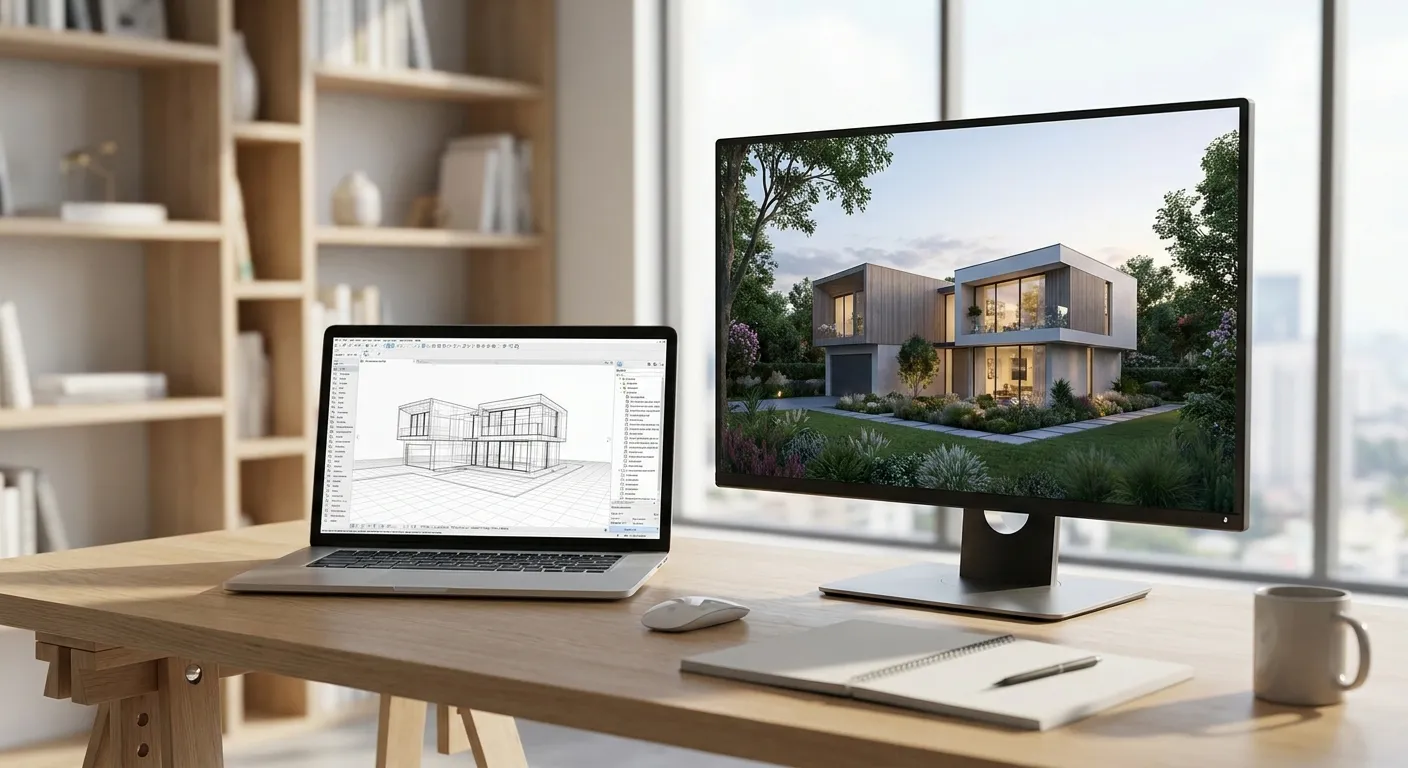
Los modelos de ArchiCAD se ven nítidos en la ventana de modelado y planos apenas exportás una captura de pantalla. Esta guía repasa los pasos exactos para convertir una captura de ArchiCAD en un render fotorrealista usando PromptRender en 2026 — sin licencia de Twinmotion, sin cola de render de Lumion, sin ciclos de GPU durante toda la noche.
- El renderizado con IA en ArchiCAD con PromptRender convierte una captura cruda del viewport en una imagen fotorrealista en menos de un minuto — sin instalar plugins.
- El ángulo de cámara y las referencias de materiales en tu prompt importan más que la resolución de la captura — 1920x1080 alcanza.
- Las vistas de interior necesitan lenguaje explícito sobre la fuente de luz ('sol de la tarde entrando por vidrios orientados al sur') o PromptRender usa por defecto una iluminación de estudio plana.
- Veredicto: evitá la posproducción manual en Photoshop para conceptos de cara al cliente — regenerá el prompt en su lugar, es más rápido y más barato.
Por qué importa esto
El motor CineRender integrado de ArchiCAD produce resultados decentes, pero consume un tiempo que no tenés en medio de una revisión de diseño. Un render para un socio, una presentación competitiva o un recorrido con un cliente muchas veces necesita una imagen fotorrealista en minutos, no después de una cola de render que dura toda la hora del almuerzo.
El renderizado con IA cierra esa brecha al tratar la captura de tu modelo 3D como una referencia estructural y generar materiales, iluminación y atmósfera sobre esa base. No estás renderizando geometría — estás describiendo una fotografía y dejando que el modelo resuelva la física. PromptRender lee las exportaciones de ArchiCAD de la misma forma que lee capturas de Revit, SketchUp o Rhino: como una capa base con la cámara fija.
El flujo de trabajo que sigue asume que estás trabajando en ArchiCAD 27 o 28 en 2026, pero los mismos pasos aplican a versiones anteriores, ya que en definitiva solo estás exportando una imagen plana.
Qué vas a necesitar
- Un modelo de ArchiCAD con materiales asignados de forma aproximada (hasta las texturas de referencia sirven)
- Una vista de la ventana 3D configurada con el ángulo de cámara que querés
- Una cuenta de PromptRender y al menos un crédito de render
- Una herramienta de captura de pantalla (la función "Guardar vista 3D" de ArchiCAD o una captura básica del sistema operativo funcionan bien)
- 5-10 minutos por vista, más 1-2 iteraciones si la primera pasada no logra la iluminación
Los pasos
1. Fijá el ángulo de cámara en la ventana 3D de ArchiCAD
Abrí la ventana 3D y definí la vista exacta que querés renderizar — esto se convierte en la geometría fija de tu render, así que ajustá bien el encuadre antes de exportar. Un horizonte torcido o una pared cortada por accidente se traslada directo al render final.
Usá la herramienta Cámara de ArchiCAD en las tomas exteriores para controlar con precisión la altura del ojo y el campo de visión. Error común: dejar la distorsión de perspectiva demasiado agresiva en tomas de interior de gran angular — se lee como un lente ojo de pez en el resultado fotorrealista final y se ve poco natural.
2. Exportá una captura limpia a 1920x1080 o superior
Usá Archivo > Guardar imagen como, o directamente una captura de pantalla si la vista del modelo ya está encuadrada. Una resolución superior a 1920x1080 no mejora de forma significativa la calidad del resultado en 2026 — el modelo de PromptRender reescala la imagen para la generación de todos modos, así que no pierdas tiempo exportando capturas en 4K.
Sacá de la captura los elementos de interfaz de ArchiCAD (barras de herramientas, paletas). Una captura con elementos de interfaz visibles confunde la lectura que hace la IA de los bordes de la escena.
3. Subí la captura a PromptRender
Arrastrá el archivo al panel de carga de PromptRender. La herramienta acepta exportaciones en PNG y JPG directamente desde ArchiCAD sin necesidad de convertirlas. Este paso toma segundos — el modelo no necesita un formato de archivo específico más allá de una imagen estándar.
Error común: subir una captura con el modo híbrido sombreado/alambre de ArchiCAD activo. Cambiá a un modo de vista previa sólido sombreado o renderizado antes de capturar, para que la IA tenga datos de superficie limpios con los que trabajar.
4. Escribí un prompt específico sobre los materiales
Acá es donde se gana o se pierde la mayor parte de la calidad fotorrealista. En vez de "cocina moderna", escribí "isla de cuarzo negro mate, muebles bajos de roble blanco, herrajes de bronce cepillado, piso de hormigón pulido". La especificidad hace más trabajo acá que cualquier configuración de la interfaz.
Nombrá cada superficie visible si podés. Un prompt con cuatro referencias de materiales supera de manera consistente a una descripción de estilo de dos palabras en la precisión de las texturas del render resultante.
5. Definí la iluminación y la hora del día de forma explícita
Describí la fuente de luz, no solo el clima. "Sol de la hora dorada entrando en ángulo rasante por ventanales de piso a techo orientados al oeste, luz interior cálida de relleno" le da a PromptRender una dirección de luz física contra la cual renderizar las sombras. "Tardecita acogedora" por sí sola deja al modelo adivinando y muchas veces termina en una iluminación plana y pareja.
Para los renders exteriores de ArchiCAD, especificá también la condición del cielo — nublado, celeste despejado, hora dorada — ya que cambia el contraste de las sombras y la temperatura de color en toda la imagen.
6. Generá y revisá la primera pasada
Hacé clic en generar y esperá un resultado en menos de un minuto por vista en 2026 — esta es toda la propuesta de valor frente a CineRender o una cola de Lumion. Revisá tres cosas primero: si el ángulo de cámara coincide con tu exportación de ArchiCAD, si los materiales se leen correctamente y si la dirección de la luz es físicamente plausible.
Si la geometría se ve deformada o desapareció una pared, el problema casi siempre es la captura de origen, no el prompt — volvé a exportar la vista de ArchiCAD antes de regenerar.
7. Iterá el prompt, no todo el render
Ajustá una variable a la vez — cambiá el material del piso, modificá el ángulo de la luz o agregá un detalle de paisajismo — en lugar de reescribir todo el prompt desde cero. Esto aísla qué es lo que realmente está cambiando el resultado y te lleva a un render fotorrealista listo para el cliente en 2-3 iteraciones en vez de diez.
Renderizá tu captura de ArchiCAD ahora
Subí, describí materiales e iluminación, generá en segundos.
Solución de problemas
Los materiales se ven plásticos o demasiado brillantes. Agregá lenguaje explícito de acabado — "mate", "pulido al agua", "cepillado" — a cada referencia de material. Los materiales sin especificar usan por defecto un acabado semibrillante genérico que se lee como barato en los renders exteriores.
Las tomas de interior salen planas y sin sombras. Nombrá una fuente de luz y su dirección. "Habitación luminosa" produce una iluminación pareja y sin sombras; "sol de la tarde entrando por ventanas orientadas al este, caída de sombra suave" produce profundidad.
Los muebles o artefactos del modelo de ArchiCAD desaparecen en el render. Los objetos de referencia de baja poligonización o sin textura a veces se reinterpretan como fondo. Asigná al menos un material básico en ArchiCAD antes de exportar la captura.
El render no coincide con el ángulo de cámara que exportaste. Esto significa que la captura de origen tenía elementos de interfaz o un recorte que confundió los límites de la escena — volvé a exportar una captura limpia y a pantalla completa, y subila de nuevo.
El paisajismo exterior se ve genérico o repetitivo. Especificá tipos de plantas y densidad ("robles maduros, seto bajo de boj, camino de grava") en vez de "jardín paisajístico". El mismo problema aparece al convertir planos de AutoCAD en renders fotorrealistas — prompts de paisajismo vagos producen resultados de paisajismo vagos sin importar el software de origen.
Herramientas y recursos
- Cuenta de PromptRender con créditos de render para el flujo de ArchiCAD a fotorrealista descripto arriba
- La ventana 3D nativa de ArchiCAD y la herramienta Cámara para el encuadre
- Una biblioteca de fotos de referencia (sitios de diseño de interiores, fotos de muestras de materiales) de donde sacar el lenguaje exacto de acabados antes de escribir los prompts
- Si también modelás en Vectorworks, la misma disciplina de escritura de prompts aplica — mirá cómo convertir modelos de Vectorworks en renders fotorrealistas para el flujo de trabajo equivalente
Qué hacer a continuación
Una vez que tengas una vista de ArchiCAD renderizando de forma limpia, procesá en lote el resto de las vistas clave de tu proyecto usando el mismo lenguaje de materiales e iluminación para mantener la consistencia en todo el set. Si estás resolviendo resultados inconsistentes en un flujo de trabajo con múltiples programas, la guía de solución de problemas de render con IA en SketchUp cubre los mismos modos de falla — iluminación plana, materiales mal leídos, desajustes de cámara — que aparecen sin importar qué programa CAD haya generado la captura original.
Preguntas frecuentes
¿Cuál es la mejor forma de hacer renderizado con IA en ArchiCAD sin usar un plugin?
Exportá una captura limpia de la ventana 3D desde ArchiCAD y subila directamente a PromptRender — no hace falta instalar ningún plugin. La herramienta lee la captura como una referencia con la cámara fija y genera una imagen fotorrealista a partir de tu prompt de materiales e iluminación en menos de un minuto.
¿El renderizado con IA es más rápido que el motor CineRender de ArchiCAD?
Sí — una pasada de PromptRender normalmente termina en menos de un minuto por vista en 2026, contra minutos u horas para una pasada completa de CineRender según la complejidad de la escena y la configuración de muestras. La contrapartida es que el renderizado con IA interpreta tu prompt en lugar de simular con exactitud los rebotes físicos de la luz.
¿Necesito texturizar mi modelo de ArchiCAD antes de renderizar?
Los materiales básicos ayudan pero no son obligatorios, ya que el prompt hace la mayor parte del trabajo de descripción de materiales. Los objetos de referencia sin textura o de baja poligonización pueden malinterpretarse como fondo, así que asigná al menos un material aproximado a los muebles y artefactos clave primero.
¿Cuánto cuesta el renderizado con IA comparado con contratar a un artista de render?
Los costos varían según el alcance del proyecto, pero el renderizado con IA funciona por crédito de render en lugar de una tarifa por hora o por proyecto de un artista. Revisá los precios actuales en el sitio de PromptRender para conocer el costo exacto de los créditos.
¿Puedo renderizar vistas exteriores de ArchiCAD con IA de la misma forma que los interiores?
Sí, el mismo flujo de subir y escribir el prompt aplica a ambos casos, pero los exteriores necesitan una condición del cielo y detalle de paisajismo explícitos en el prompt. Las referencias a nublado, cielo despejado y hora dorada cambian de forma significativa el contraste de las sombras y la temperatura de color.
¿Qué resolución debería tener mi captura de ArchiCAD?
1920x1080 es suficiente para un resultado fotorrealista en 2026, ya que el modelo de generación reescala la imagen sin importar la resolución de origen. Exportar en 4K no mejora de forma significativa la calidad del resultado y solo hace más lenta tu carga.
¿Por qué mi interior de ArchiCAD renderizado con IA se ve plano?
Los renders de interior planos casi siempre se deben a un prompt de iluminación vago como "habitación luminosa" en lugar de una fuente de luz y dirección específicas. Nombrar la orientación de la ventana y la hora del día soluciona esto en la siguiente iteración.
Una última cosa
El salto de calidad más grande en el renderizado con IA en ArchiCAD viene de nombrar la dirección de la luz en relación con la orientación de una ventana, no de nada en la configuración de exportación de ArchiCAD. Los arquitectos que escriben "luz suave del norte, sin sol directo" en vez de "luz natural" consistentemente logran el render correcto en la primera pasada en lugar de la tercera.