Cómo Crear un Render de Home Staging Virtual con IA (Guía 2026)
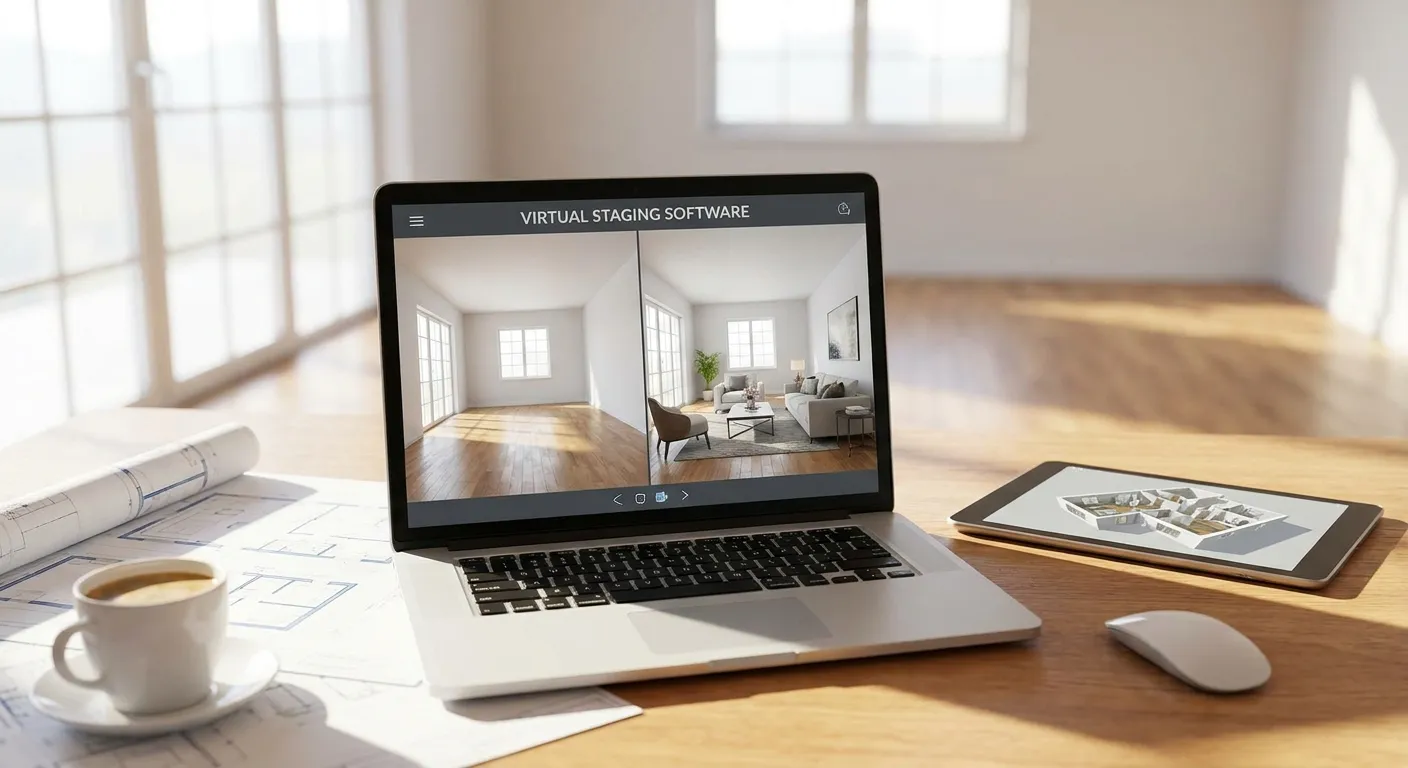
Convertir la foto vacía de un listado en un render ambientado y fotorrealista ahora lleva tres pasos y menos de un minuto por imagen — sin mobiliario físico, sin licencia de software de renderizado, sin esperar en la cola de un artista 3D.
- PromptRender convierte una foto vacía del MLS o una captura de SketchUp en un render ambientado en menos de un minuto. Comprá el flujo de trabajo.
- Cómo crear un render de home staging virtual para listados inmobiliarios: subí, describí el mobiliario, generá.
- Evitá el staging con plugins de mobiliario para ambientes vacíos en 2026 — el staging por prompt de texto ajusta la iluminación y el ángulo de cámara automáticamente.
- Presupuestá 2-5 minutos por ambiente, incluyendo una pasada de regeneración para arreglar una alfombra flotante o un material de pared que no coincide.
Por qué importa esto
Los listados vacíos fotografían plano. Los compradores pasan de largo los ambientes vacíos porque no pueden imaginarse el mobiliario, la escala o la circulación — y los agentes lo saben, por eso el staging físico es práctica estándar desde hace más de una década.
El problema es el costo y el tiempo de entrega. Un equipo de staging necesita días de anticipación y tarifas de alquiler por ambiente, y nada de eso ayuda a un listado que sale esta semana.
El home staging virtual con IA cierra esa brecha. PromptRender toma una captura de SketchUp, Revit, Rhino, Blender o ArchiCAD — o directamente una foto del ambiente vacío — y genera un render ambientado y fotorrealista a partir de una descripción de texto, sin necesitar modelos 3D de mobiliario ni ubicación manual. En 2026, esa es la diferencia entre un set de fotos de listado terminado el mismo día y uno esperando la agenda de un stager.
Qué vas a necesitar
- Una captura o foto del ambiente — funciona una exportación de modelo 3D desde SketchUp, Revit, Rhino, Blender o ArchiCAD, y también sirve una foto directa de la propiedad vacía sacada con el celular
- Una cuenta de PromptRender con créditos de render disponibles
- Una descripción corta de ambientación: estilo, piezas clave de mobiliario, materiales y clima ("living moderno escandinavo, piso de roble blanco, sofá de lino, lámpara de pie de bronce")
- 2 a 5 minutos por ambiente, incluyendo una ronda de ajustes
- Iluminación consistente en la foto fuente — una luz pareja y plana le da a la IA una base más limpia para trabajar que las sombras duras
Los pasos
1. Capturá una imagen base limpia
Este es el insumo sobre el que se construye todo el render, así que una toma limpia y bien iluminada importa más que cualquier prompt que escribas después. Fotografiá el ambiente de frente o desde una esquina a la altura de los ojos, mantené el encuadre nivelado, y evitá la distorsión de gran angular extremo que curva las paredes.
Para capturas de modelo 3D, exportá a la resolución más alta que permita tu software y usá una cámara de perspectiva estándar, no un lente ojo de pez. Resultado esperado: una imagen nítida y sin distorsión donde piso, paredes y ventanas se leen como líneas rectas. Error común: fotografiar en un ángulo hacia abajo desde el celular, lo que comprime el techo y confunde la escala del mobiliario en el resultado.
2. Subí la imagen a PromptRender
Subir la imagen le indica a la IA con qué geometría, ventanas y terminaciones existentes tiene que trabajar antes de sumar nada. Arrastrá el archivo al panel de carga y confirmá que los límites del ambiente estén completamente visibles en el encuadre — esquinas recortadas o puertas parcialmente visibles llevan a mobiliario que atraviesa paredes.
Resultado esperado: la imagen carga y PromptRender la reconoce como un espacio interior listo para ambientar. Error común: subir una exportación de baja resolución de menos de 1000px de ancho, lo que suaviza los bordes y hace que el mobiliario se vea pegado.
3. Escribí la descripción de ambientación
Acá es donde definís la primera impresión del comprador, así que la especificidad le gana a los adjetivos vagos siempre. En vez de "living lindo", escribí "living de estilo mid-century modern, mesa ratona de nogal, sofá verde oliva, alfombra de yute tejido, lámpara colgante de bronce, luz cálida de la tarde entrando por la ventana".
Nombrá el estilo, 2-3 piezas de mobiliario ancla, un material y el clima de iluminación — con eso suele alcanzar para un resultado coherente. Resultado esperado: un ambiente que se lee como decorado con intención, no amueblado al azar. Error común: listar diez muebles en un mismo prompt, lo que satura un ambiente chico y se ve poco realista.
4. Ajustá el ángulo de cámara y la iluminación para que coincidan con la realidad
Hacer coincidir la iluminación del render con las fotos reales del listado según la hora del día evita que las tomas ambientadas parezcan de otra propiedad. Si las fotos de tu listado se sacaron a media mañana con luz natural desde una ventana orientada al este, decilo en el prompt: "luz suave de la mañana desde la ventana izquierda".
Resultado esperado: las fotos ambientadas y las no ambientadas del mismo listado se ven como si vinieran de la misma sesión. Error común: pedir una iluminación dramática de noche para un ambiente fotografiado al mediodía — los compradores notan el desajuste aunque no sepan nombrarlo.
5. Generá el render
Este es el paso que realmente produce la imagen fotorrealista, y tarda menos de un minuto por ambiente a partir de 2026. Tocá generar y dejá que PromptRender aplique el mobiliario, los materiales y la iluminación descriptos en tu prompt sobre la geometría subida.
Resultado esperado: un render ambientado a resolución completa, listo para revisar. Error común: generar una sola vez y aceptar un resultado con fallas en vez de usar un crédito de render para regenerar — una pasada rara vez lo resuelve todo a la primera.
6. Revisá errores de escala y ubicación
Revisá esto antes de tocar la exportación, porque una silla flotando o una alfombra que atraviesa una pared es la forma más rápida de que un render por lo demás sólido se vea falso para un comprador. Acercá la vista a esquinas, marcos de puerta y alféizares específicamente — ahí es donde las herramientas de staging con IA más suelen equivocar la profundidad.
Resultado esperado: el mobiliario se apoya al ras del piso, las sombras caen en la dirección de la fuente de luz, y las proporciones coinciden con las dimensiones reales del ambiente. Error común: saltear la revisión de cerca y solo mirar la miniatura de vista previa.
7. Exportá a la resolución y formato listos para el listado
Las plataformas del MLS y los portales de listados tienen sus propios requisitos de imagen, y un render que se ve genial en tamaño de vista previa puede pixelarse a ancho completo en una página de listado. Exportá a la resolución más alta que ofrece PromptRender y revisá el ancho mínimo en píxeles que exige tu MLS — la mayoría requiere al menos 1024px en el lado más largo en 2026.
Resultado esperado: una foto ambientada indistinguible en calidad del resto de tu set de fotos de listado. Error común: exportar un archivo comprimido de tamaño vista previa en vez de la versión a resolución completa.
Ambientá tu próximo listado hoy
Subí una foto del ambiente y recibí un render ambientado en menos de un minuto.
Solución de problemas
- El mobiliario parece flotar sobre el piso. Regenerá con una instrucción más específica sobre el apoyo — "sofá apoyado firme sobre el piso de madera" — y verificá que tu foto fuente muestre el plano completo del piso, no una vista recortada.
- Los materiales se ven planos o plásticos. Nombrá el material explícitamente en vez del objeto — "herrajes de bronce cepillado" en vez de "accesorios dorados" — y evitá acumular más de dos o tres materiales distintos en un mismo prompt.
- La iluminación del render no coincide con el resto de tus fotos de listado. Describí la hora del día real y la dirección de ventana de tu sesión fuente en vez de un prompt genérico de "luminoso y aireado".
- Las líneas de pared o techo se ven deformadas. Esto suele venir de la imagen fuente — volvé a fotografiar con la cámara nivelada y perspectiva estándar, no un lente gran angular u ojo de pez. Si la fuente es una exportación de SketchUp, la guía de solución de problemas de SketchUp cubre el mismo problema de distorsión en la etapa de exportación del modelo.
- La relación de aspecto de salida no encaja con tu plantilla de MLS. Recortá después de exportar en vez de durante — recortar la imagen fuente primero puede cortar geometría que la IA necesita para ambientar bien el ambiente completo.
- Estás gastando créditos de render más rápido de lo esperado. Ajustá tu prompt antes de regenerar en vez de repetir a ciegas; un segundo prompt específico suele resolver el problema en un intento en vez de tres.
Herramientas y recursos
- PromptRender para el flujo de subir-describir-generar del staging en sí
- Un trípode o una app de nivel en tu celular para fotos fuente rectas y sin distorsión
- La guía de render fotorrealista a partir de un modelo 3D si estás ambientando una unidad en preventa a partir de una exportación de modelo en vez de la foto de un ambiente terminado
- La página de especificaciones de imagen de tu MLS para resolución mínima y relación de aspecto antes de exportar los archivos finales
Qué hacer después
Una vez que el home staging virtual forma parte de tu flujo de listados, el siguiente vacío que vale la pena cerrar es el atractivo exterior — un jardín sin ambientar o una fachada sin gracia fotografiada al atardecer perjudica el clic tanto como un living vacío. Aplicá el mismo proceso de subir-describir-generar a las tomas exteriores antes de avanzar a sets de fotos de listado completos.
FAQ
¿Cuánto cuesta un render de home staging virtual en 2026?
El home staging virtual con una herramienta de IA cuesta una fracción del staging físico, ya que no hay alquiler de muebles ni mano de obra de un equipo — el precio funciona con créditos de render en vez de tarifas de alquiler por día. El staging físico de un solo ambiente suele costar varios cientos de dólares incluso por un período corto de alquiler.
¿El home staging virtual con IA es legal para listados del MLS?
Sí, siempre que el listado indique que las fotos están ambientadas virtualmente, algo que la mayoría de los MLS exige a partir de 2026. Revisá la política de divulgación de tu MLS específico antes de publicar las imágenes ambientadas.
¿Cuánto tarda crear un render de home staging virtual?
Un solo ambiente tarda menos de un minuto en generarse una vez subida la foto y escrito el prompt, más un par de minutos de revisión y una pasada de regeneración si hace falta. Un listado completo de 6-8 ambientes suele llevar entre 20 y 30 minutos de principio a fin.
¿Puedo ambientar virtualmente la foto de un ambiente, no solo una exportación de modelo 3D?
Sí. PromptRender funciona tanto con fotos comunes de ambientes vacíos como con capturas de modelo 3D de SketchUp, Revit, Rhino, Blender o ArchiCAD, así que los agentes sin acceso a un modelo 3D igual pueden ambientar sus fotos de listado directamente.
¿Cuál es el mejor formato para fotografiar un ambiente antes del home staging virtual?
Fotografiá nivelado, bien iluminado y sin distorsión — un ángulo frontal o de esquina a la altura de los ojos con luz pareja da la mejor imagen base. Evitá lentes gran angular que curvan las paredes, ya que esa distorsión se traslada al render final.
¿El home staging virtual funciona para locales comerciales o retail vacíos, no solo para viviendas?
Sí, el mismo proceso de subir-describir-generar aplica a cualquier interior vacío, residencial o comercial, siempre que la foto o el modelo fuente muestren el ambiente completo con claridad.
¿Cuántas veces puedo regenerar el mismo render de home staging virtual?
Eso depende de tus créditos de render disponibles, pero una o dos pasadas de regeneración con un prompt más ajustado suele alcanzar para corregir la ubicación del mobiliario o desajustes de iluminación.
Una última cosa
El detalle que hace tropezar a la mayoría de los que recién empiezan con el home staging virtual no es el mobiliario — es la dirección de la luz. Un render ambientado con la luz cayendo del lado equivocado del ambiente, en relación a la posición real de la ventana en tus otras fotos de listado, se lee como falso para los compradores incluso cuando el mobiliario en sí se ve convincente. Hacé coincidir la hora del día y la dirección de ventana en tu prompt antes de tocar el estilo del mobiliario, y la foto ambientada se va a integrar al resto del set de listado en vez de destacarse como la obviamente editada.