Exportar Renders de IA para Láminas de Presentación (2026)
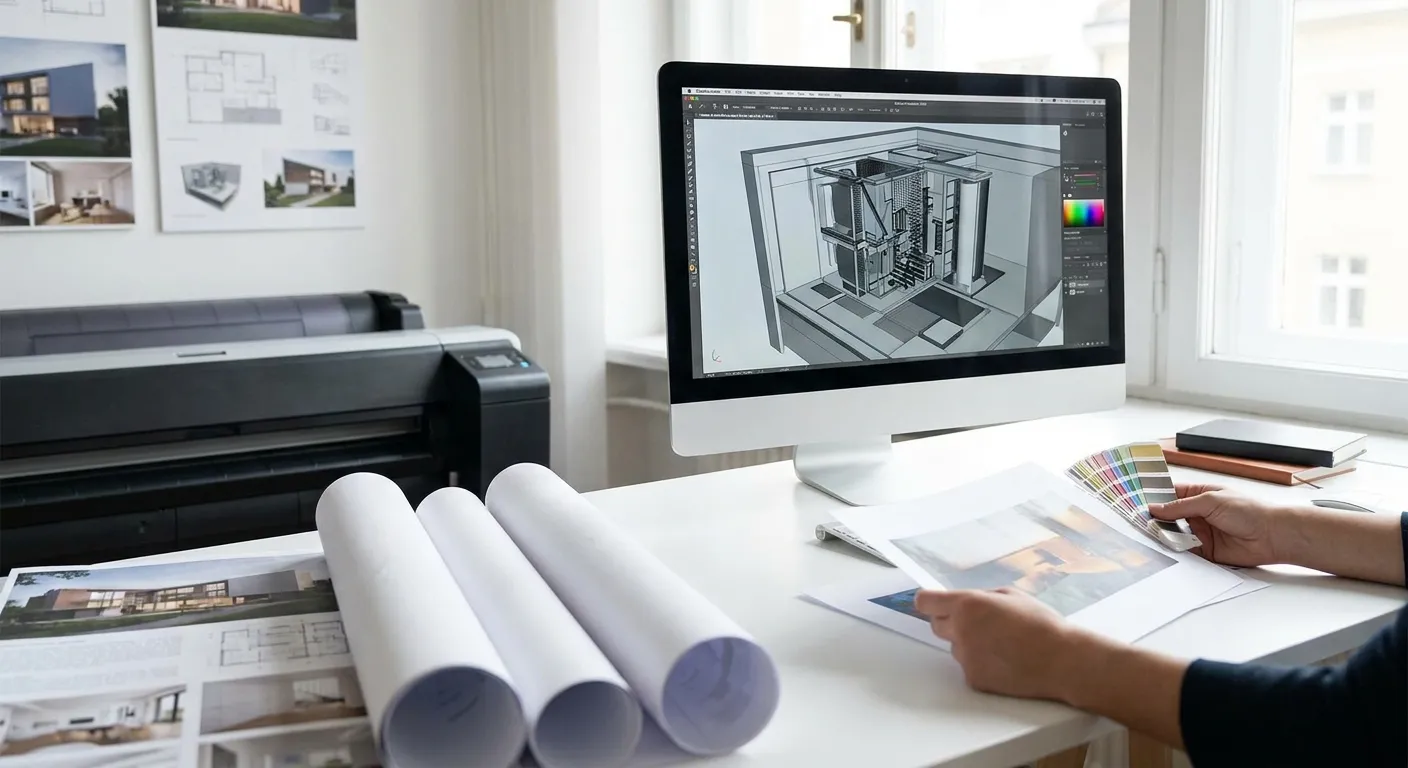
Exportar un render de IA para imprimir es un trabajo distinto que exportarlo para pantalla —la misma imagen en 4K que se ve nítida en una notebook puede convertirse en un puré de píxeles en una lámina de presentación de 36x48 pulgadas si la resolución, el modo de color y el formato de archivo no están bien configurados antes de mandarlo a imprimir.
- Exportá el render al tamaño final de la lámina con un mínimo de 300 DPI, nunca a resolución de pantalla.
- Convertí de RGB a CMYK antes de mandarlo a la imprenta, o los colores van a cambiar después de imprimir.
- PromptRender exporta hasta 4K de resolución —si tu lámina supera las 24x36 pulgadas, vas a necesitar hacer upscaling.
- TIFF o PNG de alta calidad le gana al JPEG en láminas de presentación; la compresión se nota en tamaños grandes.
- Pedí siempre una prueba digital o física antes de mandar a imprimir la tirada completa.
Por qué importa
Una lámina de presentación se juzga desde un metro de distancia, no desde una pantalla de notebook a la distancia del brazo. La pixelación, el color turbio y los artefactos de compresión que son invisibles en un monitor se vuelven obvios apenas la imagen se agranda a 24x36 pulgadas o más.
Arquitectos y diseñadores de interiores pierden credibilidad frente al jurado por errores de exportación, no por la calidad del render. Un render fotorrealista generado en PromptRender puede verse igual de bien que uno de un estudio de renderizado caro —pero solo si el flujo de exportación respeta la matemática de impresión en vez de la de pantalla. Si te equivocás en el DPI, el modo de color o el formato de archivo, hasta el mejor render generado con IA sale borroso, oscuro o con bandas.
Qué vas a necesitar
- Un render terminado, exportado desde PromptRender o tu software de renderizado, idealmente con la configuración de resolución más alta disponible
- Las dimensiones finales de impresión de tu lámina (tamaños comunes: 18x24, 24x36, 36x48 pulgadas)
- Un software de edición de imágenes que soporte conversión a CMYK (Photoshop, Affinity Photo o GIMP)
- Software de maquetado para la lámina completa si vas a combinar varios renders (InDesign, Illustrator o Canva)
- El perfil de color ICC de tu imprenta, si te lo pueden pasar
- 20-30 minutos por lámina para revisar resolución y hacer pruebas de color
La mayoría de las imprentas en 2026 todavía piden archivos TIFF en CMYK o PDF de alta resolución, así que no des por sentado que un PNG exportado directo ya está listo para imprimir sin revisarlo antes.
Los pasos
1. Generá el render a la máxima resolución de exportación
Arrancá con la mayor cantidad de píxeles que permitan las opciones de exportación de PromptRender —eso es el techo para todo lo que sigue después. Si generaste el render a baja resolución para ahorrar tiempo durante la revisión del concepto, volvé a generarlo antes de exportar en vez de intentar arreglarlo después. Hacer upscaling de un render de IA en baja resolución siempre pierde detalle en materiales y reflejos que una generación nueva en alta resolución sí conserva. Si el render base ya forma parte de un flujo rápido para pitch decks, el mismo archivo usado en un flujo de renderizado rápido para presentaciones de arquitectura puede servir también como fuente para imprimir, ahorrándote un paso de regeneración.
Error común: exportar un render de calidad preview pensado para un mail al cliente e intentar estirarlo al tamaño de la lámina.
2. Hacé la cuenta del DPI antes de tocar la configuración de color
Dividí el ancho en píxeles de tu imagen por el ancho de impresión en pulgadas para obtener el DPI real. Un render de 3000 píxeles de ancho impreso a 24 pulgadas te da 125 DPI —muy por debajo del estándar de 300 DPI para impresión de cerca. Un render pensado para un panel de 36 pulgadas de ancho necesita al menos 10.800 píxeles de ancho para llegar a 300 DPI.
Si tu lámina se va a ver desde 3 metros o más en un lobby o una feria, 150 DPI es aceptable y ahorra tamaño de archivo. Las láminas que se revisan de cerca —reuniones con clientes, jurados— necesitan los 300 DPI completos.
Resultado esperado: una dimensión en píxeles objetivo que podés calcular antes de exportar, en vez de adivinar después.
3. Hacé upscaling solo cuando la cuenta lo exige
Si tu exportación de PromptRender queda corta respecto a la cantidad de píxeles del paso 2, pasala por un upscaler con IA (Topaz Gigapixel, Super Resolution de Photoshop o una herramienta similar) en vez de un simple redimensionado en un editor de imágenes. Los upscalers con IA reconstruyen el detalle de los bordes y la textura; un redimensionado simple solo estira los píxeles y suaviza todo.
Limitá el upscaling a 2x la resolución original. Más allá de eso, empiezan a aparecer artefactos en detalles finos como los parantes de las ventanas o la textura de los materiales —la impresión se va a ver artificialmente suave en vez de nítida.
Error común: hacer upscaling de 4x o más desde una fuente en 1080p y esperar una lámina nítida de 36 pulgadas.
4. Convertí de RGB a CMYK para impresión offset o profesional
Las herramientas de renderizado con IA, incluida PromptRender, generan en RGB, el espacio de color que usan los monitores. Las imprentas comerciales usan CMYK, un espacio de color más acotado, y la conversión desplaza los colores —sobre todo los azules y verdes saturados y las sombras profundas.
Convertí a CMYK en Photoshop o Affinity usando el perfil ICC de tu imprenta si te lo pasaron. Sin un perfil específico, usá uno estándar como U.S. Web Coated (SWOP) v2, una opción razonable por defecto para impresión comercial en 2026. Si te salteás este paso, vas a terminar con una impresión física notablemente más oscura y menos vibrante que la vista previa en pantalla.
Resultado esperado: un archivo CMYK que se ve un poco más apagado en pantalla que el original en RGB —eso es correcto, no un error.
5. Exportá en TIFF o PNG de alta calidad, nunca en JPEG comprimido
La compresión JPEG descarta datos de una forma que es invisible al tamaño de pantalla pero se nota como artefactos en bloques cuando la imagen se agranda a 24 pulgadas o más. El TIFF conserva la calidad completa sin pérdida por compresión y es lo que esperan la mayoría de las imprentas profesionales. Si no aceptan TIFF, usá PNG a máxima calidad —es sin pérdida, solo que pesa más.
Un TIFF a 300 DPI de 36x48 pulgadas puede pesar entre 200 y 400 MB. Tené en cuenta ese tamaño de archivo cuando lo subas al portal de la imprenta o a una cola de plotter.
Error común: exportar en JPEG con la configuración de máxima calidad, que igual aplica compresión con pérdida y se degrada en tamaños grandes de impresión.
6. Definí sangrado y márgenes de seguridad si el render forma parte de una lámina compuesta
Si el render es uno de varios paneles en una lámina compuesta, agregá un sangrado de 0,125 pulgadas alrededor de cualquier elemento que toque el borde de la lámina, y mantené el texto o los detalles críticos a 0,25 pulgadas de la línea de corte. Saltearse el sangrado deja una línea blanca fina en el borde después de cortar —un detalle chico que se lee como amateur frente a un jurado.
Resultado esperado: un archivo de maqueta donde nada importante queda a menos de un cuarto de pulgada de cualquier borde.
7. Hacé una prueba antes de confirmar la tirada completa
Pedile a tu imprenta una prueba digital, o mejor todavía, una impresión física de prueba de una sección recortada a DPI completo antes de imprimir toda la lámina. Revisá en pantalla con zoom al 100% si hay bandas en cielos o degradados, y revisá la prueba física bajo las condiciones de luz donde realmente se va a evaluar la lámina.
Error común: aprobar la impresión completa de la lámina basándote solo en la vista previa del monitor, y descubrir un cambio de color o bandas recién después de imprimir 50 copias.
“Si tu render está por debajo de 300 DPI al tamaño final de impresión, no está listo para presentar, es una preview.”
Generá un render listo para imprimir
Subí una captura de tu modelo 3D y exportá a resolución completa en minutos.
Solución de problemas
- La impresión se ve pixelada incluso después del upscaling. Probablemente hiciste upscaling más allá del límite de 2x. Volvé a generar el render a una resolución nativa más alta en PromptRender en vez de forzar más el upscaler.
- Los colores se ven planos y oscuros después de imprimir. Es la brecha entre RGB y CMYK. Confirmá que convertiste usando el perfil ICC de la imprenta y no uno genérico por defecto, y revisá que el archivo se haya guardado realmente en CMYK antes de exportar, no solo previsualizado en modo CMYK.
- Los cielos o degradados muestran bandas visibles. Exportá con profundidad de color de 16 bits en vez de 8 bits si tu software de edición lo permite, y aplaná a 8 bits recién en la exportación final.
- El archivo es demasiado grande para el portal de subida de la imprenta. Dividí el archivo en un PDF con capas TIFF de alta resolución incrustadas, o preguntá si aceptan transferencia por WeTransfer o un link de Drive compartido en vez de subida directa.
- El texto y las etiquetas de la lámina se ven borrosos a tamaño completo. El texto debería agregarse como capas vectoriales en tu software de maquetado, nunca quemado dentro del render rasterizado antes de escalar —el texto vectorial se mantiene nítido a cualquier tamaño de impresión.
- La lámina se ve distinta en la sala de revisión que en la pantalla. Ajustá el punto blanco y el brillo de tu monitor a las condiciones estándar de visualización de impresión (luz de 5000K) antes de dar la aprobación final de color, y siempre hacé una revisión física bajo la iluminación real de la sala cuando puedas.
Herramientas y recursos
- Las opciones de exportación de PromptRender para generar el archivo fuente en la resolución más alta antes de cualquier preparación de impresión
- Un upscaler con IA (Topaz Gigapixel o Super Resolution de Photoshop) para cerrar la brecha de DPI sin tener que regenerar todo
- Photoshop, Affinity Photo o GIMP para la conversión a CMYK y la configuración de sangrado
- El perfil de color ICC de tu imprenta, pedido directamente antes de la exportación final
- Para armar varios renders en una sola lámina, mirá esta guía sobre los mejores generadores de renders con IA para presentaciones de arquitectura, que cubre opciones de exportación pensadas para maquetado
Qué hacer después
Una vez que tenés afinado el flujo de exportación, el cuello de botella vuelve a ser la calidad del render —una impresión técnicamente perfecta de un render mediocre sigue siendo una lámina mediocre. Arrancá desde un archivo fuente bien generado siguiendo el proceso en cómo crear un render fotorrealista a partir de un modelo 3D, y después pasalo por los pasos de exportación de arriba antes de que toque una impresora.
FAQ
¿Qué resolución necesito para exportar un render de IA para imprimir?
Necesitás 300 DPI al tamaño final de impresión para láminas que se ven de cerca, lo que significa que un panel de 36 pulgadas de ancho necesita unos 10.800 píxeles de ancho. Para láminas que se ven desde 3 metros o más, 150 DPI suele alcanzar.
¿Tengo que exportar los renders de IA en RGB o en CMYK?
Exportá primero en RGB, ya que es el espacio de color nativo de las herramientas de renderizado con IA, y después convertí a CMYK usando el perfil ICC de tu imprenta antes de mandar el archivo. Si te salteás la conversión, los colores se van a oscurecer y apagar al imprimirse con el proceso de impresión offset estándar de 2026.
¿Es mejor el PNG o el TIFF para una lámina de presentación con calidad de impresión?
El TIFF es el estándar en las imprentas profesionales porque no tiene compresión y conserva todos los datos de la imagen a cualquier tamaño. El PNG de alta calidad es una alternativa sin pérdida aceptable si la imprenta no acepta subir archivos TIFF.
¿Puedo hacer upscaling de un render de IA en baja resolución para una lámina grande?
Sí, hasta aproximadamente 2x la resolución original usando un upscaler con IA como Topaz Gigapixel, pero más allá de eso aparecen artefactos en detalles finos como los marcos de las ventanas y la textura de los materiales. Volver a generar el render a mayor resolución en PromptRender da resultados más limpios que forzar el upscaling.
¿Cuánto sangrado necesita una lámina de presentación?
Usá un sangrado estándar de 0,125 pulgadas alrededor de cualquier elemento que toque el borde de la lámina, con un margen de seguridad de 0,25 pulgadas para texto o detalles críticos. Esto evita que aparezca una línea blanca fina después de cortar.
¿Por qué mi render impreso se ve más oscuro que en pantalla?
Casi siempre es por una conversión de RGB a CMYK mal hecha o directamente salteada, ya que el CMYK tiene un rango de color más acotado que el RGB de pantalla. Ajustar tu monitor a las condiciones estándar de visualización de 5000K antes de la aprobación final también reduce las sorpresas.
¿Qué formato de archivo prefieren las imprentas para láminas de presentación de arquitectura?
La mayoría de las imprentas comerciales en 2026 prefieren archivos TIFF en CMYK o PDF de alta resolución con capas TIFF incrustadas. Evitá el JPEG por completo para impresiones tamaño lámina, ya que su compresión se nota a gran escala.
Una última cosa
La cuenta del DPI le juega en contra a casi todo el mundo al menos una vez: un render que se ve impecable en 1920x1080 en una notebook solo soporta un tamaño de impresión de unas 6,4 pulgadas de ancho a 300 DPI real. Hacé la cuenta de ancho en píxeles dividido ancho de impresión antes de exportar cualquier cosa para una lámina más grande que una hoja carta, y te vas a ahorrar el desastre de impresión más común en las presentaciones de arquitectura de 2026.