Presentá Proyectos de Renovación con Renders de IA (Guía 2026)
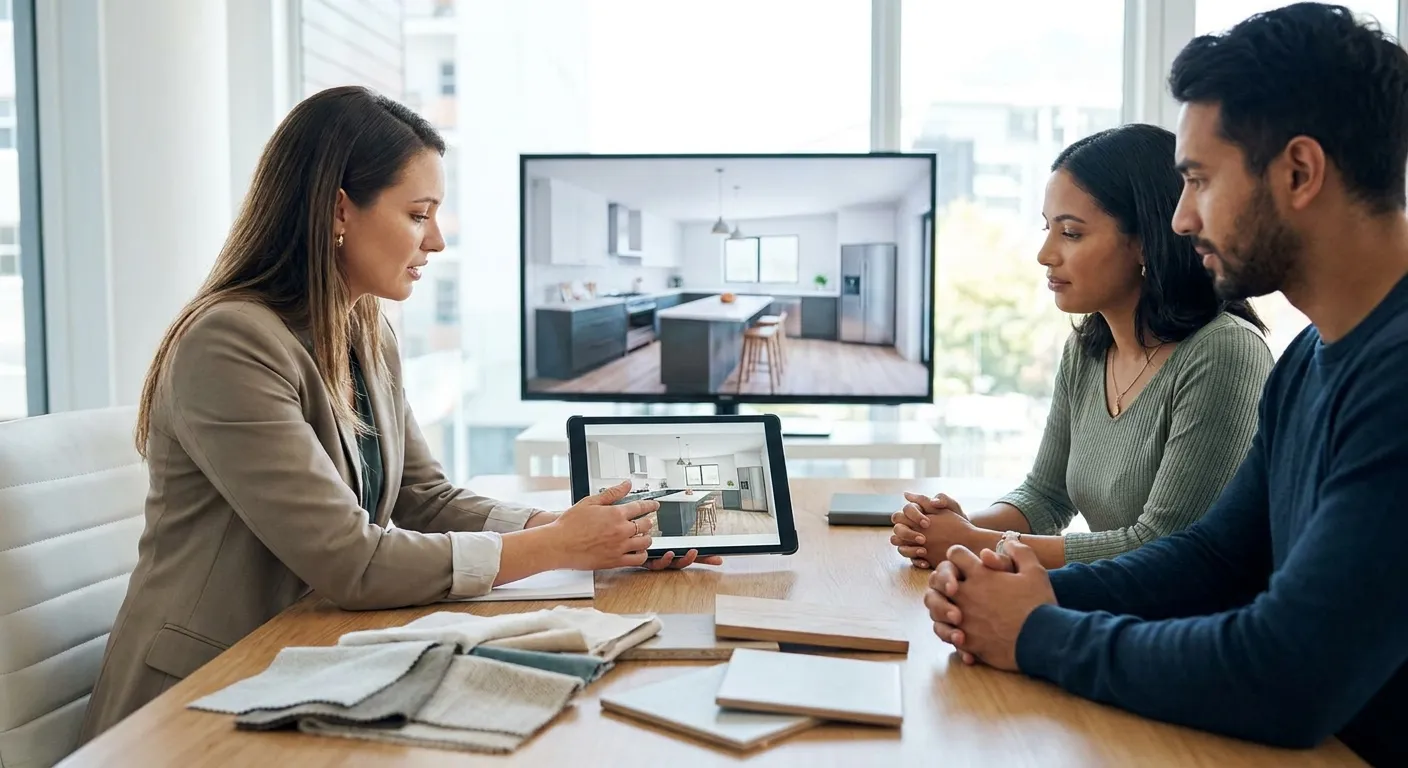
Los clientes aprueban las propuestas de renovación más rápido cuando ven un render fotorrealista en vez de un plano y un mood board. Esta guía recorre la secuencia exacta para convertir un modelo de SketchUp, Revit o Rhino en una presentación lista para el cliente usando PromptRender en 2026.
- Exportá primero capturas limpias del modelo 3D, y después generá los renders con IA en PromptRender antes de armar la presentación.
- Emparejá un render de antes y después para cada ambiente que estés renovando —los clientes aprueban más rápido cuando ven ambos estados.
- Secuenciá los renders de exterior a interior, y dejá las variantes de materiales para el final, para que el relato construya hacia la decisión final.
- Evitá las capturas de baja resolución del modelo 3D tomadas con el celular —producen renders con IA borrosos y frenan la aprobación del cliente.
Por qué importa
Un cliente de renovación rara vez lee los planos de elevación como lo hace un arquitecto. Está imaginando su cocina, no decodificando un corte.
Un render fotorrealista responde la pregunta que el cliente realmente hace: ¿cómo va a quedar esto terminado? Ese es todo el trabajo de la presentación, y por eso los estudios que pasaron de capturas estáticas del modelo 3D a renders generados con IA reportan ciclos de aprobación más rápidos en 2026 —menos rondas de revisión, menos llamadas de seguimiento tipo "¿me lo podés mostrar?".
El método de abajo no requiere software de render, plugins ni una estación de trabajo con GPU. Requiere una captura, una descripción y unos 90 segundos por imagen.
Qué vas a necesitar
- Un modelo 3D en SketchUp, Revit, Rhino, Blender o ArchiCAD —cualquier software que pueda producir una captura limpia
- Dos o tres ángulos de cámara por ambiente: una toma general amplia y una toma de detalle cercana
- Una breve descripción escrita de materiales, iluminación y terminaciones para cada espacio
- Una cuenta de PromptRender con créditos suficientes para todo el set (planificá 2-3 renders por ambiente para tener variantes)
- Una herramienta de presentación —PDF, Keynote o un tablero de Miro compartido funcionan bien
- 30-45 minutos de preparación antes de la reunión con el cliente
Si todavía no generaste un render antes, convertir un modelo 3D en un render fotorrealista cubre los conceptos básicos de subir y generar sobre los que se construye esta guía.
Los pasos
1. Exportá capturas limpias de tu modelo 3D
Este es el factor individual más importante en la calidad del render. Una captura con desorden, ángulos raros o baja resolución produce un render con IA más débil, sin importar qué tan bueno sea el prompt.
Configurá tu viewport a una altura de cámara realista a nivel de los ojos —aproximadamente 1,65 a 1,75 m para interiores— y ocultá las líneas de construcción, las cotas y los marcadores de corte. Exportá con la resolución más alta que permita tu software, idealmente 1920x1080 o superior. Resultado esperado: una imagen base nítida y sin desorden, lista para subir.
Error común: exportar una vista cenital o isométrica porque es la cámara por defecto del software. Los clientes no viven en vistas isométricas —renderizá desde ángulos en los que una persona realmente se pararía.
2. Generá el primer render con IA y revisá la lectura
Subí la captura a PromptRender y describí los materiales, la iluminación y las terminaciones que estás proponiendo —"piso de roble blanco, artefactos negro mate, luz cálida de tarde entrando por la ventana de la izquierda". El render se genera en segundos.
Comparalo con el alcance real de la renovación antes de seguir. Si un material o artefacto propuesto no se lee con claridad en esta etapa, tampoco se va a leer con claridad para el cliente. Resultado esperado: un render de referencia pulido que te sientas cómodo mostrando en una reunión.
3. Armá un par de antes y después para cada ambiente
Pasá el espacio existente por el mismo proceso, describiéndolo tal como está, y después colocá ese render al lado de la versión propuesta. Esta única comparación hace más trabajo de presentación que tres párrafos describiendo el alcance.
Mantené el ángulo de cámara idéntico entre ambos para que el ojo tenga una sola variable que seguir: la renovación en sí. Resultado esperado: pares de antes/después emparejados, uno por cada ambiente dentro del alcance.
Error común: usar ángulos de cámara distintos para el antes y el después. Eso obliga al cliente a reconstruir mentalmente el espacio en vez de compararlo.
4. Generá dos o tres variantes de materiales
Los clientes rara vez se deciden por la primera paleta de materiales que ven. Generá variantes —un tono de madera más cálido, una mesada de piedra más fría, una terminación de mueble distinta— a partir de la misma captura base, así no tenés que volver a modelar nada.
Esto convierte una reunión de decisión en una reunión de selección, que avanza más rápido. Resultado esperado: 2-3 variantes por superficie clave, listas para presentar como opciones en vez de una propuesta fija única.
5. Sumá renders de contexto exterior cuando sea relevante
Si la renovación afecta la fachada, el frente o un espacio de vida exterior, generá un render exterior junto con el set de interiores. Un recorrido aparte sobre cómo generar un render exterior fotorrealista con IA cubre las particularidades de la descripción de iluminación y paisajismo que difieren de los prompts de interior.
Resultado esperado: el cliente ve la propiedad completa, no solo el ambiente en cuestión, lo que reduce sorpresas de cambios de alcance más adelante.
6. Secuenciá los renders en un relato de presentación
El orden importa más de lo que la mayoría cree. Empezá con planos generales (exterior o ambiente completo), avanzá hacia el par de antes/después, y cerrá con las variantes de materiales y las tomas de detalle. Esto refleja cómo un cliente recorre mentalmente una decisión.
No dispersés los renders por tipo de ambiente en orden alfabético —secuencialos según la historia de la renovación. Resultado esperado: un deck o PDF que se lee en una sola dirección sin que quien presenta tenga que explicar el orden en voz alta.
7. Presentá en vivo y capturá el feedback en el momento
Abrí la presentación con el par de antes/después, no con una diapositiva de título. Preguntá qué variante prefiere el cliente antes de pasar al siguiente ambiente —lográ que la decisión se tome mientras la atención está alta.
Anotá comentarios específicos ("madera más cálida," "sacar la lámpara colgante") en vez de reacciones generales. Resultado esperado: una lista de revisión corta y específica en vez de un vago "déjame pensarlo."
8. Convertí el feedback en una ronda de revisión dentro de la misma semana
Como cada render tarda segundos en regenerarse, podés convertir el feedback del cliente en un render actualizado antes de que termine la reunión o dentro del mismo día. Actualizá la descripción, regenerá y enviá la imagen revisada directamente.
Resultado esperado: aprobación en una o dos rondas de revisión en vez del ida y vuelta de varias semanas típico de las propuestas renderizadas a mano.
Generá tu primer render para clientes
Subí una captura del modelo 3D y obtené un render fotorrealista en segundos.
Solución de problemas
- El render se ve cercano pero las proporciones se sienten raras. Revisá el campo de visión de la cámara en la captura original —un lente demasiado ancho distorsiona las proporciones antes de que la IA siquiera lo toque. Volvé a exportar con un campo de visión más angosto y regenerá.
- Los materiales no coinciden con lo que describiste. Sé literal y específico: "mármol Carrara pulido mate" produce un resultado más preciso que "lindo mármol." Las descripciones vagas se rellenan con valores genéricos por defecto.
- El cliente dice que la iluminación se ve falsa. Describí explícitamente una fuente de luz y un momento del día —"luz suave de mañana entrando por la ventana orientada al este"— en vez de dejar la iluminación sin especificar. La iluminación no especificada tiende a renderizarse plana.
- La captura de SketchUp se renderiza con líneas de borde o sombras visibles del propio software de modelado. Desactivá la visualización de bordes y perfiles en la configuración de estilo de SketchUp antes de exportar; un desglose completo de este y otros problemas comunes está en errores comunes al renderizar SketchUp con IA.
- El cliente pide una variante que no generaste. Como la generación tarda segundos, regenerá en vivo durante la reunión en vez de prometer un render de seguimiento para la semana que viene.
Herramientas y recursos
- PromptRender para el paso de generación del render con IA en sí
- Tu software de modelado 3D existente (SketchUp, Revit, Rhino, Blender, ArchiCAD) para la captura base
- Una comparación de software de renderizado con IA para diseñadores de interiores si estás evaluando opciones más allá de una sola herramienta
- Una carpeta compartida o un tablero de Miro para organizar los pares de antes/después por ambiente
- Un registro simple de feedback (planilla o app de notas) para hacer seguimiento de los pedidos de revisión por render
Qué hacer después
Una vez que el formato de presentación funciona para un proyecto, convertilo en plantilla. Guardá el orden de secuencia de renders y la redacción de prompt que funcionó, y después reusá ambos en el próximo cliente de renovación en vez de reconstruir el deck desde cero cada vez. Los estudios que corren este proceso en varios proyectos en 2026 reportan que el mayor ahorro de tiempo no está en el paso de renderizado en sí, sino en reutilizar una estructura de presentación comprobada.
Preguntas frecuentes
¿Cuál es la mejor forma de presentar propuestas de renovación a los clientes?
El formato más efectivo combina un render con IA de antes y después para cada ambiente con dos o tres variantes de materiales, presentado en una secuencia de exterior a interior. Esto le permite al cliente comparar estados directamente y tomar decisiones de selección en vez de decisiones de aprobación abstractas.
¿Cuánto cuesta una herramienta de renderizado con IA comparada con contratar a un renderista?
Las herramientas de renderizado con IA como PromptRender funcionan con un modelo de créditos de render en vez de una tarifa por proyecto, y un solo render se genera en segundos en vez de las horas o días que lleva un servicio de renderizado tradicional. Consultá los precios actuales de los planes en el sitio de PromptRender para conocer el costo exacto en créditos.
¿Puedo generar un render con IA directamente desde una captura de SketchUp?
Sí. Subí una captura de SketchUp a PromptRender, describí los materiales y la iluminación que querés, y la herramienta genera un render fotorrealista en segundos sin necesidad del motor de render integrado de SketchUp.
¿Cuántos renders debería mostrarle a un cliente de renovación en una reunión?
Con dos a cuatro renders por ambiente alcanza —un par de antes/después más una o dos variantes de materiales. Mostrar más que eso por ambiente diluye la decisión y ralentiza la aprobación.
¿Es mejor mostrar los renders en un PDF o en vivo durante la reunión?
Una presentación en vivo con la posibilidad de regenerar una variante en el momento supera a un PDF estático, ya que el feedback del cliente se puede convertir en un render actualizado dentro de la misma reunión en vez de un hilo de mails de seguimiento.
¿Los renders con IA también funcionan para renovaciones exteriores?
Sí, los renders exteriores siguen el mismo proceso de subir y describir que los interiores, aunque las descripciones de iluminación y paisajismo necesitan más detalle específico porque las escenas exteriores tienen más variables que un ambiente contenido.
¿Qué pasa si el cliente pide un cambio para el que no preparé un render?
Regenerá en el momento. Como cada render tarda segundos y no horas, actualizar la descripción y generar una nueva versión en vivo durante la reunión es más rápido que prometer un render de seguimiento para después.
¿Cómo mantengo los renders consistentes en todo un proyecto de renovación?
Reutilizá el mismo ángulo de cámara y la misma descripción de iluminación entre las versiones de antes y después de un ambiente, y llevá un registro escrito de los términos de materiales usados en cada prompt para que los ambientes posteriores coincidan con la paleta establecida.
Una última cosa
El detalle que más cambia la velocidad de aprobación no es la calidad del render —es la consistencia de la cámara. Los clientes que ven exactamente el mismo ángulo en la imagen de antes y después aprueban aproximadamente una ronda de revisión más rápido que los clientes a los que se les muestran ángulos desparejos, porque no queda nada por reconstruir mentalmente. Fijá el ángulo de cámara antes de generar un solo render, no después.