Render con IA en Cinema 4D: Guía Paso a Paso (2026)
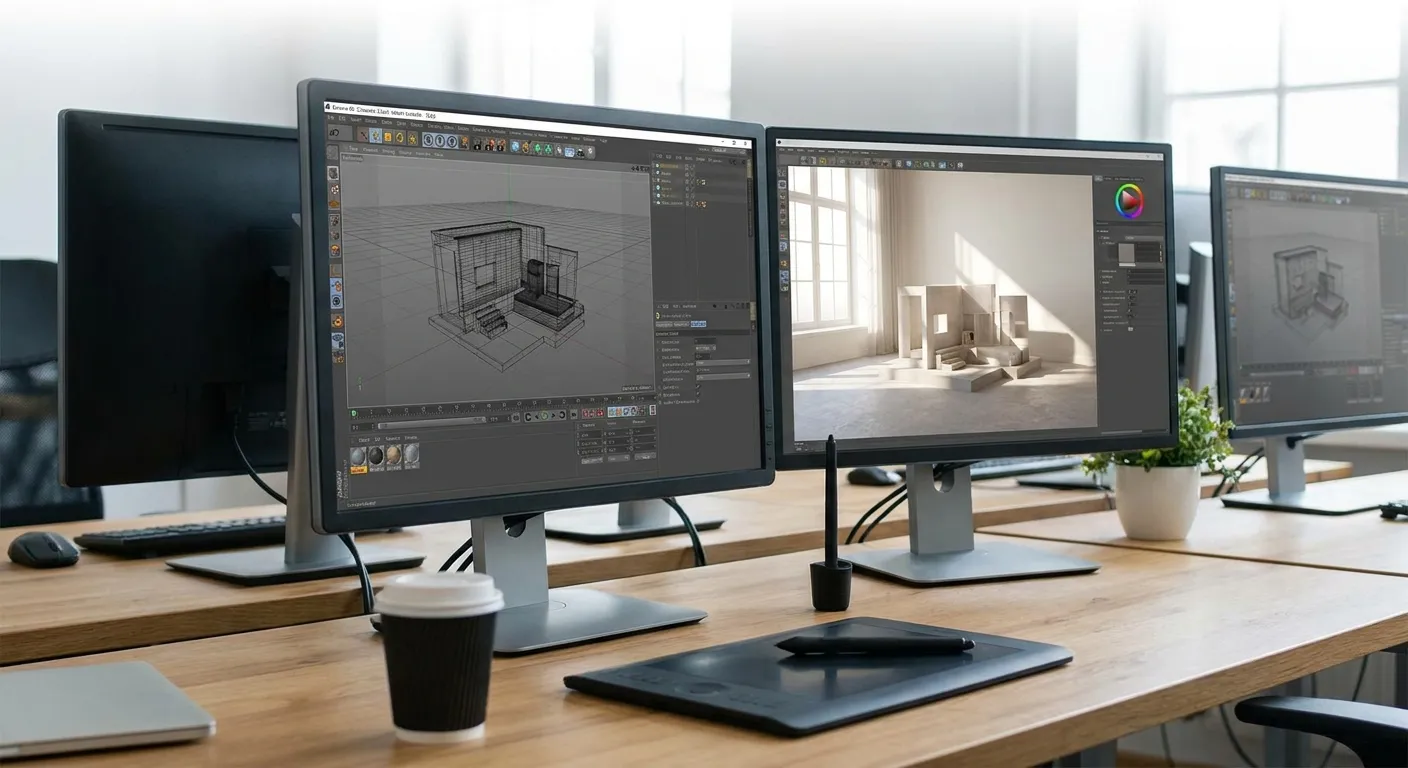
Una captura de pantalla del viewport de Cinema 4D no necesita pasar por Redshift u Octane para verse terminada — subila a PromptRender, describí los materiales y la iluminación, y obtené un render fotorrealista en segundos en vez de horas.
- PromptRender convierte una captura del viewport de Cinema 4D en un render fotorrealista en menos de un minuto, sin motor de render.
- Exportá las capturas a 1920px de ancho o más; por debajo de eso el resultado sale blando y con poco detalle.
- Describí los materiales, el clima de iluminación y el estilo de cámara en texto simple — la IA lee el prompt, no el archivo de escena de C4D.
- Bloqueá el ángulo de cámara antes de exportar; PromptRender conserva la perspectiva, no inventa una nueva.
Por qué importa esto
Los artistas de Cinema 4D que dependen de Redshift u Octane para la entrega final conocen el trade-off: más realismo cuesta más tiempo de render, a veces 20-40 minutos por frame en calidad de producción. En 2026, esa cuenta es opcional para visualización en etapa temprana y borradores para mostrar al cliente.
Un flujo de render con IA en Cinema 4D se salta el motor de render por completo. Capturás el viewport, subís la imagen, y describís qué querés que hagan los materiales y la iluminación. El resultado es un render arquitectónico terminado, no una simulación de iluminación — por eso es más rápido y por eso necesita un planteo distinto al de un pase de render nativo de C4D. Para la mecánica general de este proceso en cualquier herramienta 3D, mirá cómo crear un render fotorrealista a partir de un modelo 3D.
Qué vas a necesitar
- Una escena de Cinema 4D con la geometría y la cámara ya armadas (Physical Renderer, Redshift y Octane son todos opcionales acá — estás exportando una captura, no un render)
- Una forma de capturar el viewport como PNG o JPG a 1920x1080 o más
- Una cuenta de PromptRender con créditos de render disponibles
- Una descripción corta de los materiales, el clima de iluminación y el momento del día que querés
- Opcional: una imagen de referencia si estás buscando un estilo específico (exterior al atardecer, interior de estudio, etc.)
Los pasos
1. Armá un viewport limpio y despejado
Apagá los gizmos, las guías y cualquier overlay de HUD antes de capturar la pantalla. PromptRender lee la imagen tal cual, así que los íconos en pantalla, los marcadores de ejes y las líneas de construcción se interpretan como geometría real.
Cambiá a un modo de sombreado shaded o Gouraud en vez de wireframe. Una vista limpia, sin wireframe, le da a la IA bordes claros para trabajar. Error común: dejar visibles las guías de safe-frame o la cruz de la cámara — aparecen como líneas tenues en el render final.
2. Bloqueá el ángulo de cámara y exportá
Encuadrá la toma como querés que se vea el render terminado, y después bloqueá la cámara. PromptRender conserva la perspectiva que le das; no reencuadra ni recompone la toma.
Exportá a 1920x1080 como mínimo, y preferí PNG antes que JPG para evitar artefactos de compresión alrededor de geometría fina como barandas o parteluces. Una captura de menos de 1000px de ancho va a producir un render con detalle blando y turbio, por más bueno que sea el prompt.
3. Subí la captura a PromptRender
Iniciá sesión, empezá un render nuevo y subí la imagen exportada. El paso de carga tarda segundos — ahí es donde arranca el reloj de créditos de render, así que tené lista tu descripción de materiales e iluminación antes de subir la imagen.
4. Escribí una descripción de materiales e iluminación
Este es el paso que en verdad determina la calidad del render. Nombrá materiales reales: "piso de roble blanco, marcos de ventana de acero negro mate, paredes de hormigón cepillado, iluminación interior cálida de 3200K." Los prompts vagos como "lindo interior moderno" producen un resultado genérico.
Sé específico también con la dirección de la luz y el momento del día — "sol de última hora de la tarde desde el oeste, sombras suaves" se lee muy distinto a "nublado, luz de día plana." Para un desglose más profundo del lenguaje de iluminación que realmente cambia el resultado, mirá iluminación realista para renders arquitectónicos con IA.
5. Elegí un estilo de render y una relación de aspecto
Hacé coincidir la relación de aspecto con la de tu captura original para que la composición no se recorte ni se estire. Elegí un ajuste de estilo que encaje con la entrega — exterior fotorrealista, interior cálido, o un look de atardecer con más clima, según lo que pida la toma.
6. Generá y revisá el resultado
La generación suele tardar bastante menos de un minuto en 2026. Revisá tres cosas primero: si la geometría sigue coincidiendo con tu modelo (sin paredes deformadas ni muebles flotando), si los materiales se leen correctamente, y si la dirección de la luz coincide con lo que pediste.
Resultado esperado: un render fotorrealista que conserva el ángulo de cámara y las proporciones de tu Cinema 4D, con materiales e iluminación definidos enteramente por tu prompt.
7. Refiná con una segunda pasada de prompt
Si el primer resultado está cerca pero no del todo bien — digamos que el hormigón se ve demasiado brillante o la luz muy fría — reescribí el prompt con un lenguaje más preciso de material y temperatura de color, y volvé a generar. La mayoría de los renders con IA en Cinema 4D quedan bien en una o dos pasadas, no en cinco o seis.
Generá tu primer render de Cinema 4D
Subí una captura del viewport y obtené un render fotorrealista en segundos.
Solución de problemas
El render se ve plano o lavado. A tu prompt le falta dirección e intensidad de luz. Agregá detalles como "luz lateral fuerte desde la izquierda, sombras profundas" en vez de simplemente "brillante."
Los materiales salen del tipo equivocado. Que el vidrio se lea como plástico o la madera como laminado suele significar que el nombre del material en tu prompt era demasiado genérico. Nombrá el acabado, no solo la categoría — "travertino pulido" le gana a "piso de piedra."
La geometría se ve deformada o distorsionada. Esto se origina en la captura fuente, no en el paso de la IA. Revisá si hay un lente de cámara gran angular o fisheye en Cinema 4D antes de exportar — las distancias focales extremas distorsionan más de lo que la IA puede corregir.
El resultado se ve blando o con poco detalle. La captura original tenía menos de 1920px de ancho, o se exportó como un JPG muy comprimido. Volvé a exportar en mayor resolución e intentá de nuevo.
El ángulo de cámara salió distinto al esperado. PromptRender mantiene la perspectiva de tu captura — si el ángulo se siente raro, la solución está en la cámara de Cinema 4D, no en el prompt.
Herramientas y recursos
- Un archivo de escena de Cinema 4D con la cámara y la geometría terminadas antes de empezar a exportar
- Una herramienta de captura de pantalla que exporte en resolución nativa, no una vista previa reducida
- Una cuenta de PromptRender con créditos de render para la cantidad de pasadas que vas a necesitar
- Si Cinema 4D es una de varias herramientas en tu pipeline, herramientas de visualización con IA para artistas 3D freelance explica cómo encaja este flujo de trabajo junto a otro software
Qué hacer después
Una vez que le agarrás la mano a un flujo de render con IA en Cinema 4D, la habilidad de escribir prompts se transfiere directo a variaciones de iluminación, experimentos de ángulo de cámara y distintos estudios de materiales sobre el mismo modelo — no necesitás volver a exportar salvo que la cámara o la geometría cambien de verdad.
Preguntas frecuentes
¿Qué es un render con IA en Cinema 4D?
Un render con IA en Cinema 4D es una imagen fotorrealista generada a partir de una captura del viewport de Cinema 4D usando IA, sin pasar la escena por Redshift, Octane, ni el Physical Renderer de C4D. Exportás una captura, describís los materiales y la iluminación, y la IA produce el render terminado.
¿Necesito tener instalado Redshift u Octane para usar PromptRender con Cinema 4D?
No. PromptRender trabaja a partir de una simple captura del viewport, así que no se necesita motor de render, plugin ni configuración de render por GPU. Solo necesitás el viewport estándar de Cinema 4D y una forma de exportar una imagen.
¿En qué resolución debería estar mi captura de Cinema 4D?
Exportá a 1920x1080 o más en formato PNG. Las capturas de menos de 1000px de ancho producen renders blandos y con poco detalle porque no hay suficiente información fuente para que la IA trabaje.
¿Cuánto cuesta un render con IA en Cinema 4D en 2026?
El costo depende de tu plan de PromptRender y del uso de créditos de render por generación, ya que cada carga y cada generación consumen créditos. Revisá los precios actuales de los planes en el sitio de PromptRender antes de correr una tanda grande.
¿PromptRender puede leer automáticamente mi configuración de materiales de Cinema 4D?
No, los materiales salen de tu prompt de texto, no de los tags de material de C4D en el archivo de escena. Nombrá el acabado exacto que querés — "acero cepillado" o "roble blanco mate" — en vez de depender del shader original de C4D.
¿Un render con IA en Cinema 4D alcanza para presentaciones a clientes?
Sí, para presentaciones de concepto en etapa temprana y de revisión de diseño, un render con IA en Cinema 4D funciona bien porque es fotorrealista y rápido de iterar. Para entregas finales de marketing, corré antes una segunda pasada de ajuste de materiales e iluminación.
¿Cuánto tarda un render con IA en Cinema 4D?
La generación normalmente termina en menos de un minuto en 2026, comparado con un pase nativo de Redshift u Octane que puede tardar entre 20 y 40 minutos por frame en calidad de producción.
¿Puedo usar PromptRender si no tengo el plugin Physical Renderer de Cinema 4D?
Sí. PromptRender solo necesita una captura del viewport estándar de Cinema 4D, así que no hace falta ningún motor de render ni plugin de renderizado, físico o de otro tipo.
Una última cosa
La brecha de calidad más grande en un render con IA en Cinema 4D no está en el paso de la IA — está en la captura. Los artistas que exportan en resolución completa con un ángulo de cámara bloqueado y sensato consiguen resultados limpios en la primera o segunda pasada de prompt; los que suben una vista previa comprimida terminan reescribiendo prompts cinco o seis veces persiguiendo detalle que nunca estuvo en el archivo fuente para empezar.