Render de Grasshopper con IA: Guía Paso a Paso (2026)
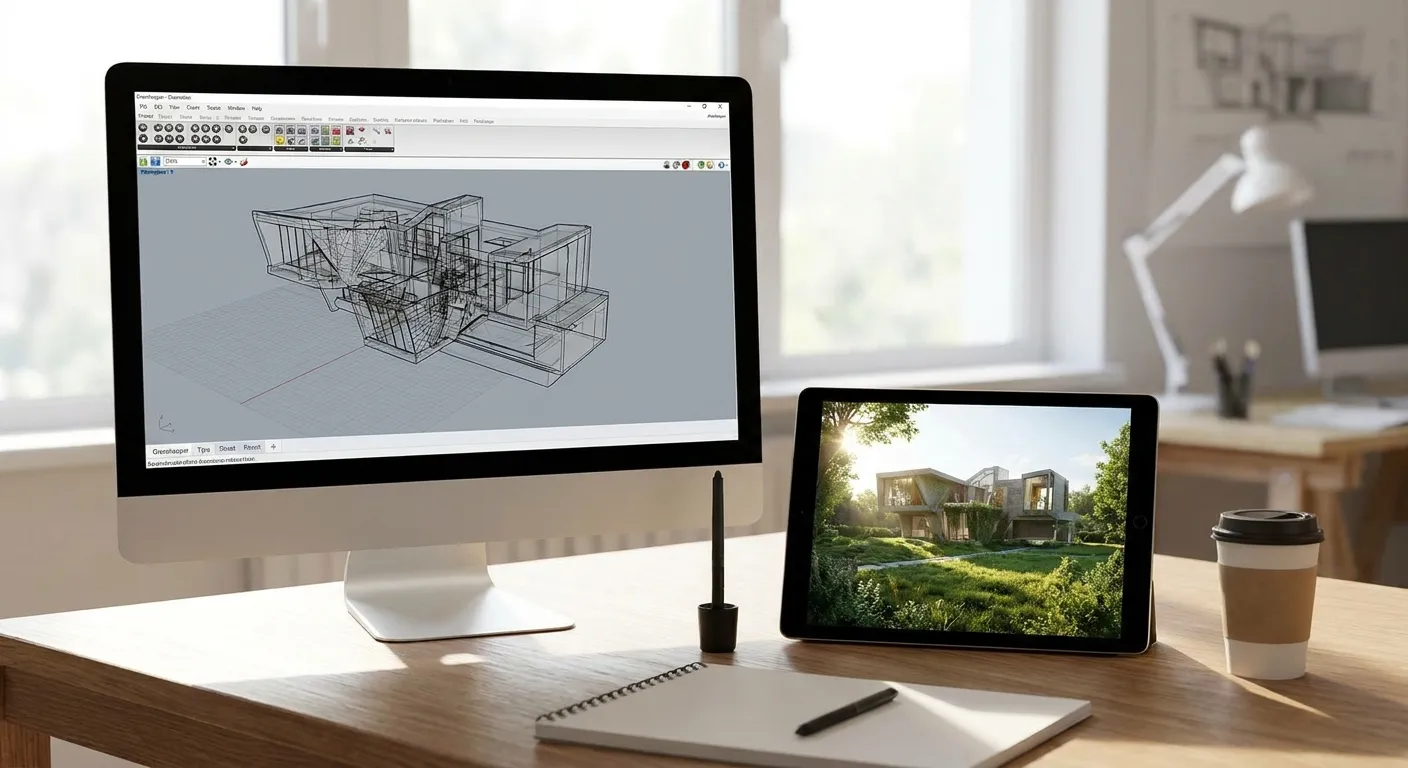
Grasshopper arma la geometría. No la renderiza — y esa es la brecha que cierra esta guía, usando capturas de pantalla de tu viewport de Rhino y PromptRender para convertir modelos paramétricos en renders fotorrealistas en minutos.
- Exportá una captura de pantalla del viewport de Rhino de tu definición de Grasshopper, no una captura del canvas de Grasshopper — PromptRender necesita la geometría 3D, no el diagrama de nodos.
- Un viewport shaded limpio con materiales visibles se convierte en un render fotorrealista en menos de 60 segundos con PromptRender en 2026.
- Las fachadas paramétricas y el panelado complejo rinden mejor con capturas de mayor resolución (1920px+ de ancho) — las capturas de baja resolución pierden detalle de los paneles.
- Tres pasos: subí la captura de Rhino, describí la escena, generá — sin configurar motor de render, sin necesidad de licencia de V-Ray o Enscape.
Por qué importa esto
Grasshopper es una capa de scripting dentro de Rhino — genera y manipula geometría, pero no tiene un renderizador fotorrealista propio. La mayoría de los usuarios de Grasshopper exportan a V-Ray, Enscape, o al propio Rhino Render, y todos esos caminos implican configurar materiales, riggeos de iluminación y entornos HDRI antes de renderizar un solo frame.
Ese costo de configuración es justo lo que elimina el renderizado con IA. Una captura del viewport de Rhino de tu modelo de Grasshopper, pasada por PromptRender, se salta por completo la biblioteca de materiales y el link de luces. Para arquitectos y diseñadores computacionales que iteran sobre fachadas paramétricas, torres o estructuras reticuladas, esa diferencia es la que separa un render de prueba de cinco minutos de una configuración de dos horas por iteración.
En 2026, ese cambio pesa más porque los ciclos de diseño paramétrico se aceleraron — los clientes esperan feedback visual sobre las opciones generativas en la misma reunión, no al día siguiente.
Lo que vas a necesitar
- Rhino con tu definición de Grasshopper baked o en preview en el viewport (la geometría de Grasshopper tiene que ser visible en Rhino, no solo en el canvas)
- Un modo de visualización shaded o rendered en el viewport de Rhino (Shaded, Arctic o Rendered — evitá Wireframe)
- Una herramienta de captura de pantalla o el propio comando "Save As Image" / ViewCaptureToFile de Rhino
- Una cuenta de PromptRender con créditos de render disponibles
- Una descripción escrita de la escena: intención de materiales, condición de luz y encuadre de cámara
Los pasos
1. Hacé bake o preview de tu geometría de Grasshopper en Rhino
Los componentes de Grasshopper pueden dejar la geometría en modo "solo preview", y eso no es problema para PromptRender — no hace falta bakearla como geometría permanente de Rhino. Lo que importa es que las formas estén visibles y shaded en el viewport, no escondidas detrás de un toggle de preview desactivado.
Error común: dejar el preview de un componente apagado después de debuggear, lo que genera una captura de viewport vacía o parcial.
2. Poné el viewport en modo Shaded o Rendered
Los modos Wireframe y Ghosted eliminan la información de superficie que PromptRender usa para inferir materiales y profundidad. Cambiá al modo Shaded de Rhino como mínimo, o a Rendered si tu máquina lo banca, antes de capturar nada.
Este único cambio de configuración es la razón más común por la que los primeros renders de Grasshopper en cualquier herramienta de IA salen planos o la geometría se lee mal.
3. Encuadrá la cámara como una toma final, no como vista de trabajo
Los modelos paramétricos se construyen desde un ángulo de trabajo cenital o isométrico, pero rara vez es el ángulo que quiere ver un cliente. Definí una vista con nombre en Rhino — un ángulo exterior a tres cuartos para fachadas, un ángulo interior a la altura de los ojos para estructuras reticuladas o pabellones cerrados — antes de capturar.
Resultado esperado: una captura que ya se lee como una toma compuesta, no como un viewport de CAD, reduce a la mitad tus generaciones de revisión.
4. Capturá con un mínimo de 1920px de ancho
Usá el ViewCaptureToFile de Rhino a 1920x1080 o más, sobre todo para resultados de Grasshopper con mucho panelado o reticulado, donde las juntas de los paneles y los patrones de repetición necesitan sobrevivir el upscale. Las capturas de baja resolución (menos de 1280px) pierden la repetición geométrica fina que hace distintivo al trabajo paramétrico.
Error común: arrastrar una captura de la ventana de la app redimensionada en vez de usar ViewCaptureToFile — las capturas de ventana comprimen el detalle de forma despareja y confunden la inferencia de materiales.
5. Subí la captura a PromptRender
Subir, describir y generar — ese es todo el flujo de trabajo. Soltá la imagen del viewport de Rhino en PromptRender y saltate por completo cualquier configuración de motor de render.
6. Escribí una descripción de escena que nombre materiales y luz
Describí lo que la forma de Grasshopper está pensada para ser: "paneles de fachada de aluminio perforado, luz diurna nublada, plaza de hormigón debajo" se lee muy distinto para el modelo de IA que "exterior de edificio". Nombrá el material, la condición de luz (mediodía, atardecer, nublado) y un detalle de contexto (sitio, clima, estructuras alrededor).
Resultado esperado: un render de primera pasada en menos de 60 segundos que coincide con el material y la iluminación que tenías en mente, no un default genérico.
7. Generá, y después ajustá la descripción en vez de volver a capturar
Si el primer render interpreta mal un material o la iluminación no se siente bien, ajustá la descripción de texto antes de volver a tocar Rhino. Volver a generar desde la misma captura con una descripción más precisa es más rápido que reexportar la geometría.
Error común: asumir que un mal primer render significa que la captura falló — generalmente significa que la descripción era demasiado vaga.
Renderizá tu modelo de Grasshopper ahora
Subí una captura del viewport de Rhino y generá un render fotorrealista en segundos.
Solución de problemas
- El render se ve plano, sin profundidad de sombra: tu viewport de Rhino estaba en modo Wireframe o Ghosted. Cambiá a Shaded o Rendered antes de volver a capturar.
- Desaparece la repetición o el detalle del panelado: la resolución de la captura estaba por debajo de 1280px de ancho. Volvé a capturar a 1920px o más usando ViewCaptureToFile.
- La IA interpreta el vidrio o los paneles perforados como sólidos: la descripción no nombraba el material. Agregá "metal perforado" o "muro cortina vidriado" explícitamente en la descripción de la escena.
- Falta geometría en el render: el toggle de preview de un componente de Grasshopper estaba apagado. Confirmá que cada componente relevante esté en preview o baked antes de capturar.
- La iluminación no coincide con el momento del día buscado: la descripción cayó en luz diurna genérica. Especificá "atardecer", "mediodía nublado" u "hora dorada" explícitamente.
- El render se siente genérico, no como tu forma específica: el ángulo de cámara seguía siendo la vista isométrica de trabajo. Definí primero una vista de cámara con nombre en Rhino.
Herramientas y recursos
- PromptRender para el paso de generación del render con IA en sí
- El comando ViewCaptureToFile de Rhino para capturas consistentes y de alta resolución
- Cómo convertir modelos de Blender en renders fotorrealistas si tu flujo de trabajo de Grasshopper también exporta a Blender para animación o mayor detalle
- Cómo convertir modelos de Revit en renders fotorrealistas para equipos que llevan flujos de trabajo paralelos de Revit y Rhino/Grasshopper en el mismo proyecto
- Cómo agregar iluminación realista a renders arquitectónicos con IA para afinar condiciones de luz de atardecer e interior en formas paramétricas
Qué hacer después
Una vez que una sola captura de Grasshopper renderiza bien, el siguiente problema suele ser convertir esa captura base en un set completo de presentación. Cómo crear un render fotorrealista a partir de un modelo 3D cubre el flujo de trabajo para armar varios ángulos y variantes de material desde la misma geometría base sin tener que volver a capturar cada vez.
FAQ
¿Cuál es la mejor forma de renderizar modelos de Grasshopper con IA?
Capturá una captura shaded del viewport de Rhino con tu geometría de Grasshopper y subila a una herramienta de renderizado con IA como PromptRender. Grasshopper en sí no tiene renderizador propio, así que el flujo de trabajo siempre pasa primero por el viewport de Rhino.
¿PromptRender admite archivos de Grasshopper directamente?
PromptRender trabaja a partir de capturas de pantalla, no de archivos nativos de Grasshopper (.gh). Exportá tu geometría de Grasshopper como una imagen del viewport de Rhino y después subí esa imagen para generar el render fotorrealista.
¿El renderizado con IA puede manejar fachadas paramétricas complejas de Grasshopper?
Sí, siempre que la captura se tome a 1920px de ancho o más para que sobreviva la repetición de paneles y el detalle de las juntas. Las capturas de baja resolución, por debajo de 1280px, pierden ese detalle geométrico fino.
¿Cuánto cuesta el renderizado con IA para proyectos de Grasshopper en 2026?
El costo depende de los créditos de render usados por imagen y no del tamaño del proyecto, ya que PromptRender cobra por generación y no por puesto de licencia. Revisá los precios actuales en el sitio de PromptRender para conocer el costo exacto en créditos en 2026.
¿Hace falta Rhino para usar el renderizado con IA de Grasshopper?
Sí, porque Grasshopper corre como un plugin dentro de Rhino y no tiene un viewport propio independiente. La captura para el renderizado con IA siempre sale del viewport de Rhino, con la geometría de Grasshopper visible y shaded.
¿Cuánto tarda en generarse un render fotorrealista de Grasshopper?
Una generación en PromptRender suele completarse en menos de 60 segundos una vez subida la captura y la descripción de la escena. Las descripciones complejas con varios materiales pueden tardar un poco más.
¿Qué formato de archivo funciona mejor para el renderizado con IA de Grasshopper?
Una captura en PNG o JPG tomada con el comando ViewCaptureToFile de Rhino funciona mejor, con una resolución mínima de 1920x1080. Evitá arrastrar una captura de ventana redimensionada, que comprime el detalle de forma despareja.
¿Puedo renderizar espacios interiores de Grasshopper de la misma forma que los exteriores?
Sí, el mismo flujo de capturar y describir se aplica a pabellones interiores, cerramientos reticulados o cielorrasos panelados generados en Grasshopper. Encuadrá la cámara a la altura de los ojos en vez de la vista isométrica de trabajo por defecto.
Una última cosa
El salto de calidad más grande en el renderizado con IA de Grasshopper no es la resolución ni la iluminación — es cambiar la cámara isométrica de trabajo por una vista compuesta a escala humana antes de capturar la pantalla. La mayoría de los primeros intentos fallan por el encuadre, no por el modelo de IA, y esa solución no cuesta nada más que una vista con nombre guardada en Rhino.