De Maqueta Física a Render con IA: Guía Paso a Paso (2026)
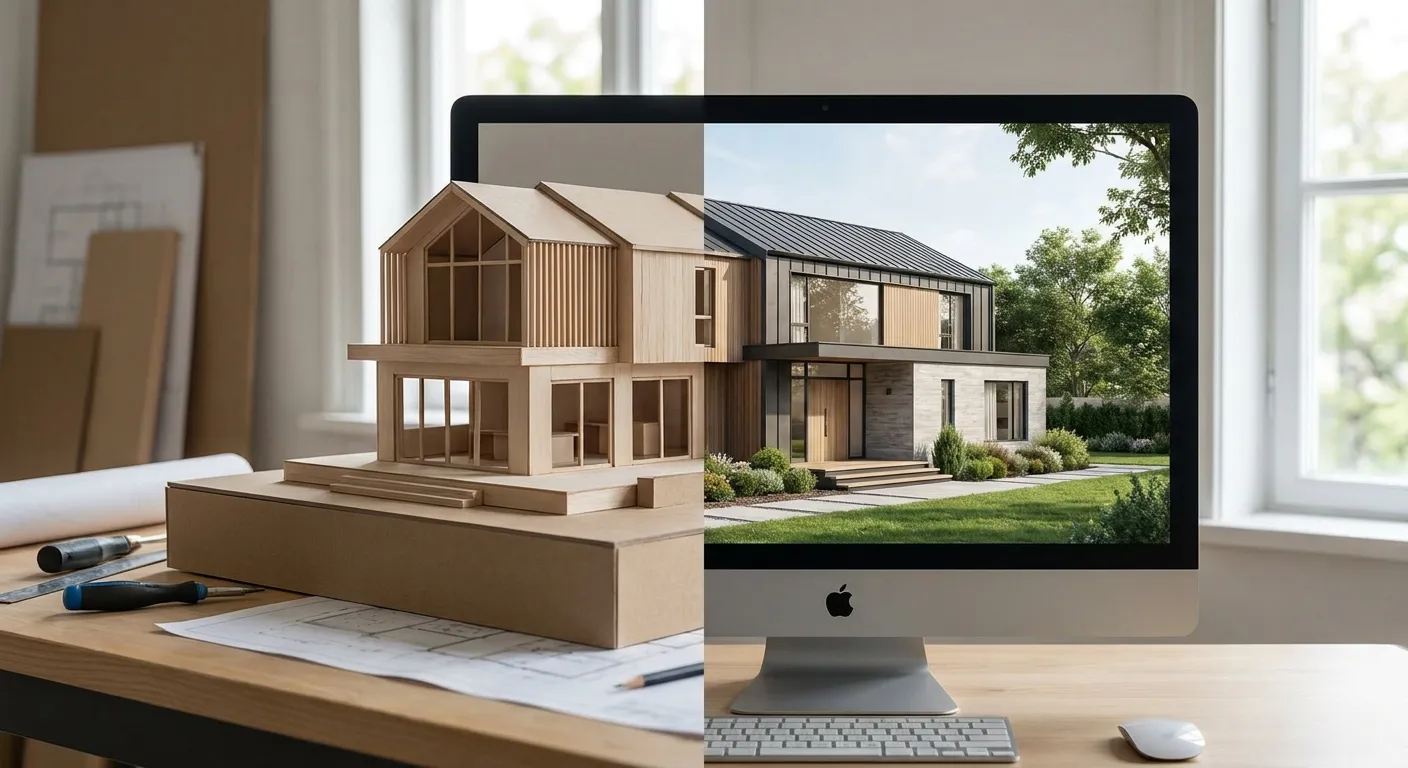
La foto de una maqueta física — foam board, cartón, impresión 3D, corte láser — se convierte en un render arquitectónico fotorrealista sin tocar V-Ray, Lumion, ni un rig de cámara. Fotografiá la maqueta correctamente, subila a una herramienta de renderizado con IA, describí los materiales y la luz, y tenés una imagen lista para el cliente en menos de diez minutos.
- La foto de una maqueta física se convierte en un render fotorrealista con IA en menos de 10 minutos con el prompt correcto.
- Fotografiá con luz pareja y uniforme a la altura de los ojos — las sombras duras confunden más a la IA que una foto un poco desenfocada.
- Un prompt de una sola frase sobre materiales y luz importa más que la resolución de la foto — nombrá el vidrio, la madera y el momento del día.
- Las escaleras deformadas o los perfiles de ventana derretidos se arreglan con una segunda pasada de prompt, no con una foto nueva desde cero.
- Exportá a 300 DPI para láminas de presentación — la descarga en resolución web por defecto queda borrosa al imprimir.
Por qué importa esto
Las maquetas físicas siguen siendo el estándar para jurados de diseño, propuestas a clientes y revisiones de concepto tempranas en 2026, aunque la mayoría de los estudios termina renderizando todo digitalmente una vez que el modelo existe en Revit o SketchUp. El problema: una maqueta física no viene con un archivo 3D adjunto. Si solo tenés la versión en foam board, o el modelo se armó a mano y nunca se modeló digitalmente, el pipeline de render habitual está muerto antes de arrancar.
Las herramientas de renderizado con IA resuelven esto de otra manera. En vez de exigir un archivo 3D, PromptRender trabaja a partir de una sola foto — la maqueta se convierte en la imagen de referencia, y la IA completa materiales, iluminación y atmósfera alrededor de la geometría que ya construiste. Eso significa que una maqueta de foam de 40 dólares fotografiada con el celular puede producir un render que parece salido de un estudio de visualización de 200 dólares la hora, sin el estudio.
Qué vas a necesitar
- Una maqueta física — sirve foam board, cartón, cartón museo, impresión 3D o corte láser
- Un celular o cámara y una fuente de luz pareja y uniforme (luz de ventana o dos lámparas de escritorio en ángulos parejos)
- Un fondo liso y despejado — cartulina, foam core o una pared lisa
- Una cuenta de renderizado con IA con al menos un crédito de render disponible
- 10 a 15 minutos — la mayor parte se va en escribir el prompt, no en esperar la cola de render
Los pasos
1. Fotografiá la maqueta a la altura de los ojos, no desde arriba
Fotografiá desde el ángulo en el que una persona realmente vería el edificio, más o menos entre la cintura y el pecho para un exterior, no una vista de pájaro cayendo sobre el techo. Esto logra una sola cosa: le da a la IA una perspectiva de cámara que puede extender hacia un render creíble en vez de una toma tipo diagrama desde arriba. Acercate a 60-90 cm de la maqueta y llená la mayor parte del cuadro con ella. Resultado esperado: una foto donde el edificio se lee como un edificio, no como un objeto sobre una mesa. Error común: fotografiar directamente desde arriba porque es más fácil — esto produce un render que parece una imagen satelital, no arquitectura.
2. Recortá y limpiá la toma antes de subirla
Recortá manos, reglas, tazas de café y el borde del escritorio. Por qué importa: los objetos sueltos en el cuadro se interpretan como parte de la escena, y vas a terminar con el cargador del celular de alguien renderizado como una escultura cromada. Usá la herramienta de recorte nativa del celular — no hace falta software de edición. Apuntá a que la maqueta ocupe entre 70 y 80% del cuadro con un margen limpio alrededor. Resultado esperado: una foto donde el único objeto del mundo real visible sea la maqueta.
3. Elegí el preset de ángulo de cámara más parecido
La mayoría de las herramientas de renderizado con IA, incluida PromptRender, ofrecen presets de ángulo — exterior a nivel de ojos, aéreo a tres cuartos, recorrido interior. Elegí el que coincide con la perspectiva real de tu foto, no el que te hubiera gustado haber tomado. Esto importa porque un desajuste entre el preset y el ángulo real de la foto es la causa número uno de geometría deformada en el resultado. Resultado esperado: una generación que mantiene las proporciones de tu maqueta en vez de estirar la fachada.
4. Escribí un prompt de una frase sobre materiales y luz
Nombrá los materiales explícitamente: "hormigón visto encofrado en tablas, marcos de ventana de acero negro, deck de roble, luz de última hora de la tarde con sombras largas." Los prompts vagos como "que se vea lindo" producen resultados genéricos porque la IA no tiene nada específico para renderizar. Este es el paso que separa un resultado plano, que parece de cartón, de uno convincente — mirá cómo la guía de PromptRender para crear un render fotorrealista a partir de un modelo 3D desglosa la estructura del prompt con más detalle. Resultado esperado: un render donde los materiales de la fachada se ven distintos entre sí en vez de un gris uniforme.
5. Generá la primera pasada y revisá la geometría
Corré la generación y mirá las líneas estructurales antes que cualquier otra cosa — línea de techo, grilla de ventanas, espaciado de columnas. Este paso hace control de calidad antes de que inviertas tiempo en refinar materiales sobre una geometría rota. Si una baranda se dobla o una ventana desaparece, no descartes el render — eso se arregla en el paso siguiente. Resultado esperado: una imagen de primera pasada donde la forma y las proporciones del edificio coinciden con la maqueta física, aunque la terminación se vea tosca.
6. Corré una segunda pasada de prompt para arreglar detalles puntuales
Si la primera pasada clavó la forma pero los materiales se ven mal, corré una segunda generación apuntando solo a lo que está mal — "mantené el mismo edificio, cambiá el material del techo a chapa con junta alzada." Esto importa porque iterar sobre un detalle es más rápido y barato que empezar de cero. Resultado esperado: un render refinado que mantiene las partes buenas de la primera pasada y corrige las débiles. Error común: reescribir todo el prompt desde cero cuando solo un elemento necesitaba arreglo, lo que resetea el progreso en todo lo demás.
7. Exportá a resolución de impresión para la lámina o el deck
Antes de exportar, revisá la configuración de resolución — la mayoría de las herramientas por defecto usan un tamaño optimizado para web que queda borroso al ampliarlo en una lámina de presentación de 60x90 cm. Configurá la exportación a un mínimo de 300 DPI en tus dimensiones finales de impresión. Resultado esperado: un render que aguanta una revisión con lámina impresa en 2026, no solo en la pantalla de una notebook durante una videollamada.
Convertí la foto de tu maqueta en un render
Subí la foto de una maqueta física y generá un render fotorrealista en minutos.
Solución de problemas
Las ventanas se ven como agujeros negros. La IA no reconoció el vidrio porque el prompt no lo mencionaba. Agregá "vidriado transparente, calidez interior visible" al prompt y regenerá solo esa pasada.
Las barandas de escalera o los perfiles de ventana se deforman o se derriten. Este es un punto de falla común en geometría delgada y repetitiva fotografiada en ángulo. Corré una pasada de corrección puntual — la guía de PromptRender para arreglar detalles distorsionados en renders generados con IA repasa la frase exacta de prompt que resuelve esto sin un re-render completo.
El render sigue viéndose como foam board. La IA tomó la textura real de la superficie de tu maqueta en vez de reemplazarla. Agregá un reemplazo de material explícito en el prompt — "reemplazar superficie blanca mate por estuco pintado" — en vez de asumir que la IA va a inferir la terminación que querías.
Las sombras caen en la dirección equivocada o se ven planas. Especificá el momento del día y la dirección del sol en el prompt — "luz de mañana desde el este" se lee muy distinto a "hora dorada, sol bajo." El lenguaje de iluminación vago produce resultados planos, como si fuera mediodía en todos lados.
El edificio parece una casa de muñecas, no un edificio. Faltan referencias de escala. Mencioná figuras humanas, autos o muebles explícitamente en el prompt para que la IA ancle el render a proporciones reales en vez de adivinar.
Herramientas y recursos
- Una maqueta física, fotografiada con luz de día pareja o iluminación de estudio equilibrada
- Una cuenta de renderizado con IA con créditos de render disponibles
- Un trípode o soporte de celular para un encuadre consistente en varios ángulos
- Un fondo liso — foam core o una pared lisa funcionan mejor que un escritorio desordenado
Qué hacer después
Una vez que el render pasa la revisión, el próximo cuello de botella suele ser la calidad de salida para impresión — la mayoría de las exportaciones por defecto se ven nítidas en pantalla y borrosas en papel. Antes de mandar algo a la imprenta o a un deck de cliente, confirmá que el archivo cumpla con los estándares de resolución de presentación en vez de asumir que la exportación por defecto ya está lista para imprimir.
Preguntas frecuentes
¿Realmente se puede convertir la foto de una maqueta física en un render con IA?
Sí — una sola foto clara de una maqueta física alcanza como entrada para que una herramienta de renderizado con IA genere una versión fotorrealista, sin necesidad de archivo 3D. La calidad de la luz y el encuadre en la foto original afectan directamente la precisión del render.
¿Cuál es la mejor luz para fotografiar una maqueta antes de renderizarla?
La luz pareja y uniforme de una ventana o de dos lámparas de escritorio equivalentes funciona mejor — las sombras direccionales duras confunden la lectura que hace la IA de la geometría real de la maqueta. Evitá mezclar fuentes de luz, como una lámpara más una ventana, porque genera direcciones de sombra contradictorias.
¿Por qué mi render con IA se ve distorsionado o deformado?
La distorsión suele venir de un preset de ángulo de cámara que no coincide con la perspectiva real de la foto, o de elementos delgados y repetitivos como barandas que la IA lee mal. Una segunda pasada de prompt puntual arregla la mayoría de estos casos sin un re-render completo.
¿Cuánto tarda en renderizarse con IA la foto de una maqueta física?
Un pase completo desde que subís la foto hasta un render refinado y listo para imprimir tarda unos 10 minutos en 2026, incluyendo una pasada de corrección. Escribir el prompt lleva más tiempo que la generación en sí.
¿Necesito un archivo de modelo 3D para usar un software de renderizado con IA?
No — las herramientas de renderizado con IA construidas para entrada de fotos, incluida PromptRender, trabajan directamente a partir de una fotografía de una maqueta física o de una captura de software como SketchUp o Revit. No hace falta un archivo 3D para este flujo de trabajo.
¿A qué resolución tengo que exportar un render con IA para imprimirlo?
Exportá a un mínimo de 300 DPI en tus dimensiones finales de impresión para láminas de presentación o decks encuadernados. La exportación en resolución web por defecto queda borrosa al imprimirse en 60x90 cm o más grande.
¿El renderizado con IA es mejor que contratar un estudio de visualización para la foto de una maqueta?
Para renders de concepto temprano y etapa de propuesta, el renderizado con IA a partir de la foto de una maqueta entrega una imagen usable en minutos en vez de días, a una fracción del costo por imagen de un estudio en 2026. Para renders finales de marketing que necesitan dirección de arte a nivel de píxel, un estudio todavía tiene ventaja.
Una última cosa
La palanca de calidad más grande no es la cámara ni la prolijidad de la maqueta — es la frase de materiales en el prompt. Una foto de celular borrosa con un prompt específico y bien escrito supera de forma consistente a una toma de réflex nítida con un prompt vago, porque la IA está completando materiales y luz a partir del lenguaje, no solo de los píxeles.