Cómo Corregir Renders Distorsionados con IA (Guía 2026)
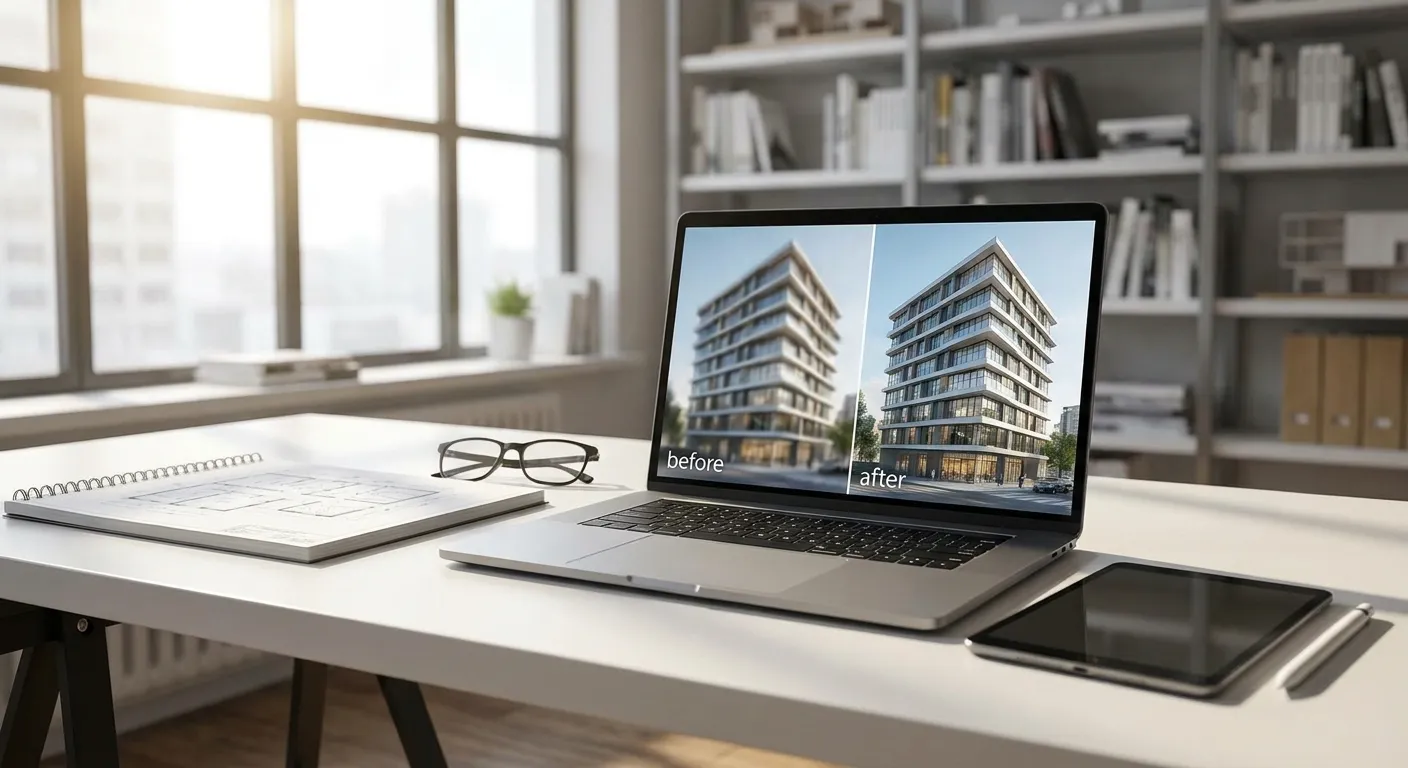
Ventanas distorsionadas, patas de muebles que se derriten, carteles con texto ilegible, o una puerta que se curva contra la pared — estos son los errores más comunes en los renders arquitectónicos generados con IA, y casi todos se originan en la captura de pantalla de origen o en el prompt, no en el motor de IA en sí.
- La mayoría de las distorsiones en los renders arquitectónicos con IA vienen de capturas de baja resolución o prompts vagos, no del motor de IA.
- Para corregir un render distorsionado con IA, aislá la zona rota y regenerá esa región en vez de toda la imagen.
- Fijá el ángulo de cámara y los materiales antes de regenerar — los reshuffles al azar suelen empeorar la distorsión en las herramientas de renderizado de 2026.
- Los marcos de ventana torcidos y las patas de muebles duplicadas son los dos patrones de distorsión que más reportan los arquitectos en 2026.
Por qué importa
Un render distorsionado no solo se ve descuidado — mata la confianza del cliente en una presentación más rápido que una cota faltante. Los arquitectos y diseñadores de interiores que mandan renders a clientes en 2026 compiten contra estudios que entregan visuales limpios y listos para imprimir a la primera. Si una baranda de escalera torcida o una mesada corrida se cuela en una propuesta, el arreglo te cuesta un ciclo de re-render y, peor, unos minutos de credibilidad frente al cliente que tenés sentado enfrente.
La buena noticia: la distorsión en los renders arquitectónicos con IA se puede diagnosticar. Se agrupa en un puñado de categorías repetibles — deformación geométrica, mezcla de materiales, duplicación de objetos y texto ilegible — y cada una tiene un arreglo específico. Esta guía recorre el diagnóstico y la solución paso a paso, usando el mismo flujo de trabajo que corren los arquitectos dentro de PromptRender al convertir capturas de SketchUp, Revit o Blender en resultados fotorrealistas.
Qué vas a necesitar
- La captura original del modelo 3D a la resolución más alta que exporte tu software de modelado (1600x1200px como mínimo funciona mejor que cualquier cosa más chica)
- Una descripción escrita de materiales, dirección de la luz y ángulo de cámara — los prompts vagos producen geometría vaga y propensa a distorsión
- 5-10 minutos para un ciclo de regeneración, más unos minutos extra si necesitás una segunda pasada sobre una región enmascarada
- Una o dos imágenes de referencia (foto real del material o artefacto) si la distorsión involucra una terminación específica, como metal cepillado o cerámica con patrón
- Manejo básico de edición de fotos para el raro caso que necesite un retoque manual después de la regeneración
Los pasos
1. Diagnosticá el tipo de distorsión antes de tocar nada
No regeneres a ciegas. Mirá la imagen y clasificá qué está roto: ¿es una línea recta que se curva (deformación geométrica), una superficie que se mezcla con la de al lado (mezcla de materiales), un objeto que aparece dos veces o a medio formar (duplicación), o texto en un cartel que se lee como galimatías (texto ilegible)? Cada categoría tiene una causa raíz distinta, y tratar un problema de geometría con un arreglo de material desperdicia un ciclo de regeneración. Resultado esperado: podés nombrar la distorsión en una sola frase antes de pasar al paso dos.
Error común: regenerar la imagen completa cinco veces seguidas sin cambiar el prompt ni la captura de origen — esto repite la misma distorsión porque la entrada nunca cambió.
2. Ajustá la captura de origen
La mayoría de las distorsiones en los renders arquitectónicos con IA en 2026 se originan en una captura demasiado chica, demasiado cargada, o tomada en un ángulo extremo. Volvé a exportar la captura desde SketchUp, Revit, Rhino o ArchiCAD a mayor resolución, sacá cualquier elemento de interfaz superpuesto o línea de construcción flotante, y mantené el ángulo de cámara por debajo de unos 15 grados de distorsión de perspectiva extrema. Una geometría de entrada más limpia le deja menos cosas para adivinar a la IA. Resultado esperado: menos bordes torcidos en la próxima generación, sobre todo alrededor de ventanas y marcos de puerta.
3. Reescribí el prompt con detalles estructurales
Un prompt como "cocina moderna, fotorrealista" deja que la IA invente detalles, y los detalles inventados son donde se cuela la distorsión. Nombrá los materiales específicos ("frentes de alacena negro mate, mesada de cuarzo pulido, herrajes de bronce cepillado"), la fuente de luz ("luz de la tarde entrando por la ventana orientada al oeste"), y cualquier elemento estructural que necesites que se preserve exacto ("mantené recta la viga de techo expuesta y centrada la columna portante"). La especificidad reduce la improvisación de la IA, que es de donde sale la mayor parte de la deformación.
Error común: listar diez adjetivos ("increíble, lujoso, dramático, cinematográfico") en vez de nombrar materiales reales — las palabras de clima no anclan la geometría.
4. Regenerá con el ángulo de cámara fijo
Si tu herramienta de render permite fijar el ángulo de cámara o la seed entre generaciones, usalo. Un ángulo fijo significa que la IA está refinando la misma lectura geométrica del espacio en vez de reinterpretarla desde cero, lo que es la palanca más grande para reducir la distorsión repetida. Resultado esperado: la segunda generación debería mostrar una línea de ventana visiblemente más recta o una silueta de mueble más limpia que la primera.
5. Aislá y enmascará la zona distorsionada
Si solo un área está rota — digamos, el rincón lejano donde la pata de una silla se derrite contra el piso — no regeneres toda la imagen. Recortá o enmascará esa región y regenerá solo esa zona contra la misma imagen base. Esto preserva todo lo que ya se ve bien y concentra la atención de la IA en el único punto problemático. Para un recorrido completo sobre cómo generar primero una imagen base limpia, mirá cómo crear un render fotorrealista a partir de un modelo 3D.
Error común: regenerar el cuadro completo después de arreglar un solo objeto, lo que arriesga introducir una nueva distorsión en otra parte de la imagen.
6. Agregá una imagen de referencia para materiales difíciles
La cerámica con patrón, el piso espina de pescado y el metal reflectante son los tres materiales con más probabilidad de mezclarse o repetirse mal. Si una regeneración enmascarada sigue saliendo mal después de dos intentos, adjuntá una foto de referencia del material real junto con tu prompt. Esto le da a la IA un ancla visual en vez de depender solo de la descripción en texto, y por lo general resuelve la distorsión de patrón repetido en una pasada más.
7. Corré una pasada final de calidad a resolución completa
Una vez que la distorsión desapareció, regenerá la versión corregida a tu resolución de exportación final en vez de un tamaño de vista previa. Una distorsión que es invisible en una vista previa chica — como un parante de ventana levemente duplicado — puede volverse obvia en tamaño de impresión o presentación. Revisá esquinas, bordes y cualquier área con geometría repetitiva (barandas, grillas de cerámica, grillas de ventana) antes de darlo por terminado.
Dejá de pelear con renders distorsionados
Subí una captura, describí el arreglo, obtené un render limpio en segundos.
Solución de problemas
Marcos de ventana o puerta torcidos. Esto casi siempre es un problema de la captura de origen — el software de modelado renderizó el marco en un ángulo extremo. Volvé a exportar la captura más cerca de una perspectiva estándar a nivel de los ojos y regenerá.
Patas de muebles duplicadas o a medio formar. La IA está adivinando la oclusión (una pata escondida detrás de otro objeto). Reposicioná la cámara en tu software 3D para que el mueble no quede parcialmente tapado, y después regenerá.
Texto ilegible en carteles o etiquetas. Los modelos de IA tienen problemas con texto pequeño legible a baja resolución. Si el cartel no es el punto focal, recortalo fuera de cuadro o aceptalo como un borrón suave en vez de pelear por texto legible — la mayoría de las herramientas de render en 2026 todavía no pueden generar de forma confiable texto pequeño nítido.
Mezcla de materiales en los bordes de los objetos. Una mesada que se mezcla con la salpicadera, por ejemplo, generalmente significa que el prompt no distinguió las dos superficies con suficiente claridad. Nombrá cada material y su límite exacto en el prompt ("la mesada de cuarzo termina en la salpicadera de cerámica, sin mezcla").
Distorsión relacionada con la iluminación, como reflejos quemados o ángulos de sombra imposibles. Esto es más un problema de prompt de iluminación que de geometría — recorré cómo agregar iluminación realista a los renders arquitectónicos con IA antes de volver a correr la generación completa.
Distorsión recurrente específica de las exportaciones de SketchUp. La exportación de captura por defecto de SketchUp tiene un puñado de particularidades conocidas que causan deformación repetida en los renders con IA — mirá el desglose dedicado en solución de problemas de renders con IA en SketchUp si estás trabajando desde ese software.
Herramientas y recursos
- La exportación de captura de tu software de modelado configurada a la resolución más alta disponible (SketchUp, Revit, Rhino, Blender o ArchiCAD)
- Una checklist de prompt que cubra material, fuente de luz y ángulo de cámara antes de cada generación
- Una o dos fotos de referencia de materiales reales para texturas difíciles
- Una herramienta de máscara o recorte para aislar zonas distorsionadas sin regenerar el cuadro completo
- Los flujos de render de 2026 que soportan regeneración por región te van a ahorrar más tiempo que regenerar el cuadro completo cada vez
Qué hacer después
Una vez que tu render está limpio, el siguiente riesgo de distorsión suele aparecer cuando agregás personas o muebles a una escena por lo demás terminada — las proporciones y las sombras tienen que coincidir con lo que ya está ahí. Recorré cómo agregar personas y muebles a los renders arquitectónicos con IA antes de terminar la imagen para un deck de cliente.
Preguntas frecuentes
¿Por qué los renders arquitectónicos con IA distorsionan ventanas y puertas?
La distorsión de ventanas y puertas generalmente viene de una captura de origen tomada en un ángulo de perspectiva extremo. Volvé a exportar la captura más cerca del nivel de los ojos y la IA tiene una geometría más limpia para trabajar.
¿Cómo arreglo un render de IA distorsionado sin empezar de nuevo?
Enmascará o recortá la región distorsionada y regenerá solo esa zona contra la misma imagen base. Esto preserva las partes que ya se ven bien en vez de arriesgar nuevos errores en todo el cuadro.
¿Los muebles distorsionados en renders de IA se pueden arreglar con un mejor prompt?
Sí, en la mayoría de los casos. Nombrar el material exacto y reposicionar la cámara para que los muebles no queden parcialmente ocluidos arregla la mayoría de los problemas de patas duplicadas o muebles a medio formar.
¿Las herramientas de renderizado con IA pueden generar texto legible en carteles?
No de forma confiable a partir de 2026. El texto pequeño tiende a salir ilegible sin importar la calidad del prompt, así que recortá el cartel fuera de cuadro si la legibilidad importa, o aceptalo como un borrón suave.
¿La resolución de la captura afecta la distorsión del render?
Sí. Una captura de origen de baja resolución, cualquier cosa por debajo de unos 1600x1200px, le da a la IA menos detalle geométrico para trabajar y aumenta las probabilidades de líneas y bordes torcidos.
¿Cuántas veces debería regenerar antes de darme por vencido con un arreglo?
Si la misma distorsión se repite después de dos regeneraciones enmascaradas, el problema es la captura de origen, no el prompt. Volvé a exportar desde tu software de modelado y empezá la regeneración de cero.
¿Qué causa la mezcla de materiales entre superficies en renders de IA?
La mezcla de materiales pasa cuando el prompt no separa con claridad dos superficies adyacentes. Nombrar cada material y su límite explícitamente en el prompt generalmente lo resuelve en una regeneración.
¿Debería arreglar la distorsión manualmente en un editor de fotos en vez de regenerar?
El retoque manual funciona para arreglos chicos como un artefacto de píxel suelto, pero para distorsión estructural como geometría deformada, una regeneración dirigida produce un resultado más limpio más rápido que la edición manual.
Una última cosa
El arreglo más rápido para la distorsión repetida no es un mejor prompt — es un mejor ángulo de cámara en el software 3D original. Nueve de cada diez veces, la captura que produce un marco de ventana torcido fue tomada desde un ángulo en el que ningún humano se pararía realmente para ver esa habitación, y ninguna cantidad de ingeniería de prompt corrige una geometría a la que la IA nunca tuvo una lectura justa.