Cómo hacer renders de antes y después de una reforma (2026)
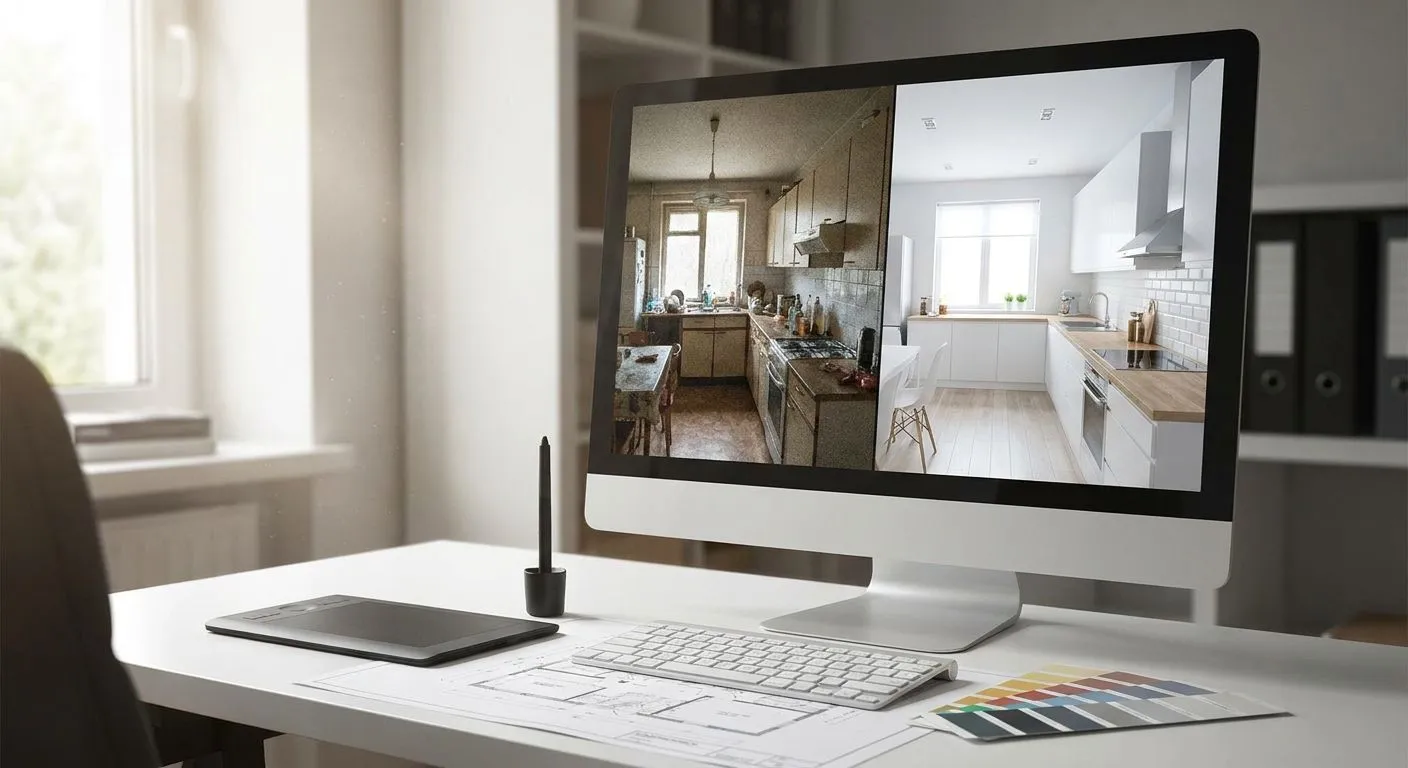
Hacer una comparación de antes y después de una reforma consiste en generar un render fotorrealista con IA a partir del modelo 3D existente o de una simple foto del ambiente, y después mostrar la imagen original y el render nuevo lado a lado, en un slider o en un split-screen. El flujo más rápido en 2026: sacale una foto al ambiente actual con el celular o exportá una captura de SketchUp o Revit, describí la reforma en pocas palabras, generá la imagen del "después" y combiná ambas en formato lado a lado o slider para la presentación al cliente.
- Hacé coincidir el ángulo de cámara y el encuadre entre las fotos de antes y después — un ángulo distinto es la razón número uno por la que una comparación se ve trucha.
- PromptRender convierte una foto del celular o una captura de SketchUp/Revit en un render fotorrealista del después en segundos, sin necesidad de software de modelado 3D.
- Los formatos lado a lado ganan para láminas impresas; los sliders ganan para web y redes; el split-screen gana para reuniones presenciales con el cliente.
- Exportá el render del después a 300 DPI para láminas de presentación, con 72 DPI alcanza para web o herramientas de slider.
- Mantené la dirección de la luz y el momento del día consistentes entre ambas imágenes, o la comparación se va a leer como dos ambientes distintos.
Por qué esto importa
Una propuesta de reforma sin un antes y después visual es mucho más difícil de vender que una que sí lo tiene. Los clientes aprueban el alcance del proyecto más rápido cuando ven transformado el mismo ambiente en el que están parados, no un render genérico de un espacio parecido.
PromptRender existe justamente para cubrir esta necesidad: toma una captura de SketchUp, Revit, Rhino, Blender o ArchiCAD —o directamente una foto— y genera el estado "después" sin necesidad de un motor de render ni una PC con GPU potente. Ahora bien, la comparación solo funciona si las imágenes de antes y después se tratan como un par desde el principio, y no se arman después pegando cosas sueltas.
Las terminaciones de sótano, las reformas de cocina y las renovaciones de un piso completo se benefician de la misma lógica de comparación. Si tu trabajo se enfoca en espacios bajo nivel de tierra, tené en cuenta los ajustes de iluminación específicos que necesita ese tipo de espacio.
Cómo hacer una comparación de antes y después de una reforma en render
- Capturá la imagen de "antes". Sacá una foto con el celular del ambiente actual, o exportá una captura de tu modelo 3D desde el ángulo de cámara exacto que pensás renovar. Tomala de frente o en un ángulo natural de tres cuartos — los lentes gran angular extremos distorsionan las proporciones y complican después el alineado del render.
- Describí la reforma en lenguaje simple. Enumerá los cambios: muebles nuevos, material de piso, color de pared, artefactos de iluminación, cambios de layout. Cuanto más específico seas, mejor sale el resultado — "muebles estilo shaker blancos, piso de roble, artefactos negro mate" da mejores resultados que "cocina moderna".
- Generá el render del "después". Subí la captura de antes y la descripción a PromptRender. La guía de renderizado fotorrealista a partir de un modelo 3D te lleva paso a paso por el flujo de subir, describir y generar si es tu primer render.
- Verificá que el ángulo de cámara y la luz coincidan. Comparás la línea de horizonte, las proporciones de las paredes y la dirección de la luz contra la imagen de antes. Un render generado a partir de la misma captura mantiene la cámara fija automáticamente — este es el paso que hace o rompe la comparación.
- Elegí el formato de comparación — lado a lado, slider o split-screen (detalles abajo).
- Exportá según el destino. Las láminas impresas necesitan 300 DPI; para páginas web, mails y publicaciones en redes alcanza con 72 DPI.
Formato lado a lado
El lado a lado es el formato por defecto para láminas de presentación impresas y propuestas en PDF. Las dos imágenes ocupan el mismo ancho dentro de un solo marco, el antes a la izquierda y el después a la derecha, generalmente con una línea divisoria fina y una etiqueta chica debajo de cada una.
Ideal para: reuniones presenciales con el cliente y carpetas de propuesta impresas. Evitalo en redes sociales — las pantallas verticales de celular achican demasiado dos imágenes lado a lado como para distinguir el detalle.
Para láminas de presentación en particular, la guía de exportación en calidad de impresión explica la resolución y el formato de archivo para que la lámina impresa no salga pixelada.
Comparación con slider
Un slider superpone la imagen del después sobre la de antes, con una barra vertical que el usuario arrastra hacia los costados para revelar cada estado. Es el formato estándar en sitios de portfolio de reformas y en carruseles de Instagram en 2026.
Ideal para: sitios web, páginas de portfolio y contenido de redes donde el usuario controla la revelación. Necesita una alineación de cámara casi perfecta entre las dos imágenes — hasta unos pocos grados de diferencia de ángulo hacen que el slider se vea roto al arrastrarlo.
Superposición split-screen
El split-screen divide el cuadro por la mitad o en diagonal, mostrando el antes en una mitad y el después en la otra dentro de una sola imagen estática. A diferencia del lado a lado, las dos mitades comparten un mismo fondo continuo, así que la división tiene que caer sobre una línea natural del ambiente — una puerta, una junta de pared, el borde de un mueble.
Ideal para: posteos de una sola imagen en redes y revisiones internas rápidas donde querés un solo archivo en vez de dos. Es la opción más floja para recorridos detallados con el cliente, porque la mitad del ambiente siempre queda oculta.
“Si el ángulo de cámara del antes y el después no coincide dentro de pocos grados, la comparación se ve falsa aunque el render en sí sea preciso.”
Por qué varía la calidad de la comparación
Hay unos pocos factores que definen si un render de antes y después convence a un cliente o genera dudas:
- Desvío de ángulo de cámara — hasta los cambios chicos de encuadre entre las dos tomas rompen la ilusión de que es el mismo ambiente.
- Desajuste de iluminación — una foto de antes a pleno mediodía combinada con un render de después al atardecer se lee como dos espacios distintos, no como un mismo espacio renovado.
- Calidad de la imagen fuente — fotos de antes borrosas o de baja resolución producen renders de después que heredan esa misma falta de nitidez.
- Nivel de detalle en la descripción — los prompts vagos ( "cocina más linda") generan resultados genéricos; las menciones específicas de materiales y artefactos generan resultados que coinciden con el plan real de la reforma.
- Desorden en la toma de antes — muebles, cables y objetos personales en la foto original pueden filtrarse al render de después si no se resuelven antes.
- Elección de formato según la audiencia — un slider enviado como adjunto PDF estático no funciona; un lado a lado impreso a 72 DPI se ve blando en una lámina de 11x17.
Generá el render del después ahora
Subí una foto o captura de antes y conseguí un render fotorrealista del después en PromptRender.
¿Las imágenes de antes y después necesitan el mismo ángulo de cámara?
Sí — que el ángulo de cámara coincida es el factor más importante para que una comparación de antes y después se vea real. Hasta un cambio de 5 a 10 grados en el encuadre entre las dos tomas hace que las proporciones del ambiente se vean inconsistentes, lo que le resta credibilidad al render antes de que el cliente evalúe el diseño.
¿Puedo hacer un render de antes y después a partir de una foto en vez de un modelo 3D?
Sí, una simple foto del ambiente actual sacada con el celular funciona como imagen de antes sin necesidad de ningún modelo 3D. Es el camino más rápido para proyectos de reforma que nunca se modelaron en SketchUp o Revit — te salteás el modelado por completo y vas directo de la foto al render del después.
¿Cómo presento la comparación terminada a un cliente?
Presentá los formatos lado a lado en láminas impresas o en un PDF que recorrés en vivo, y guardá los sliders para mails de seguimiento o links de portfolio que el cliente pueda revisar después. La guía de presentación de proyectos de reforma a clientes explica el ritmo y el encuadre para la versión en reunión presencial de este flujo.
Preguntas frecuentes
¿Cuál es el mejor formato para una comparación de antes y después de una reforma en render?
El lado a lado funciona mejor para propuestas impresas y reuniones presenciales; el slider funciona mejor para sitios web y contenido de redes. El split-screen es la alternativa cuando necesitás una sola imagen estática en vez de dos.
¿Necesito el mismo ángulo de cámara para los renders de antes y después?
Sí. Que el ángulo de cámara sea consistente entre las dos imágenes es lo que hace creíble la comparación — un encuadre distinto es la razón más común por la que un render de antes y después se ve armado.
¿Puedo hacer un render de antes y después sin un modelo 3D?
Sí, una foto del ambiente actual sacada con el celular funciona como imagen de antes. PromptRender genera un render fotorrealista del después directamente a partir de la foto, sin necesitar un archivo de SketchUp, Revit o Blender.
¿Cómo mantengo la iluminación consistente entre la imagen de antes y de después?
Hacé coincidir el momento del día y la dirección de la luz que describís para el render de después con las condiciones de la foto de antes. Una foto de antes a mediodía combinada con un render de después al atardecer rompe la continuidad visual de la que depende la comparación.
¿Qué resolución tiene que tener un render de antes y después para imprimir?
Exportá a 300 DPI para láminas de presentación impresas. Con 72 DPI alcanza para páginas web, adjuntos de mail y sliders en redes.
¿El render del después tiene que incluir muebles y personas?
Incluí los muebles y terminaciones relevantes para el alcance de la reforma, pero mantené la composición cercana a la toma de antes para que la comparación siga siendo sobre el espacio, no sobre las decisiones de puesta en escena.
¿Cuánto tarda en generarse un render de antes y después de una reforma?
Generar la imagen del después en PromptRender toma segundos una vez que subís la captura o foto de antes junto con la descripción de la reforma — no hay que configurar ningún motor de render ni esperar el procesamiento de una GPU.
¿Puedo mostrar varias opciones de diseño contra la misma imagen de antes?
Sí, generá varios renders de después a partir de la misma toma de antes con distintas descripciones de materiales o de layout, y después compará todas las opciones contra la única imagen de antes en una misma lámina.
Una última cosa
El render en sí casi nunca es lo que arruina una comparación de antes y después — el desajuste de ángulo de cámara sí. Antes de generar la imagen del después, sacá la foto o captura de antes desde el ángulo en el que realmente te pararías para ver el ambiente terminado, no el ángulo que se ve mejor vacío. Esa sola decisión define si la comparación convence a un cliente en 2026 o si se la cuestionan en los primeros treinta segundos de la presentación.