Cómo Crear Variaciones de Materiales con Renders de IA (2026)
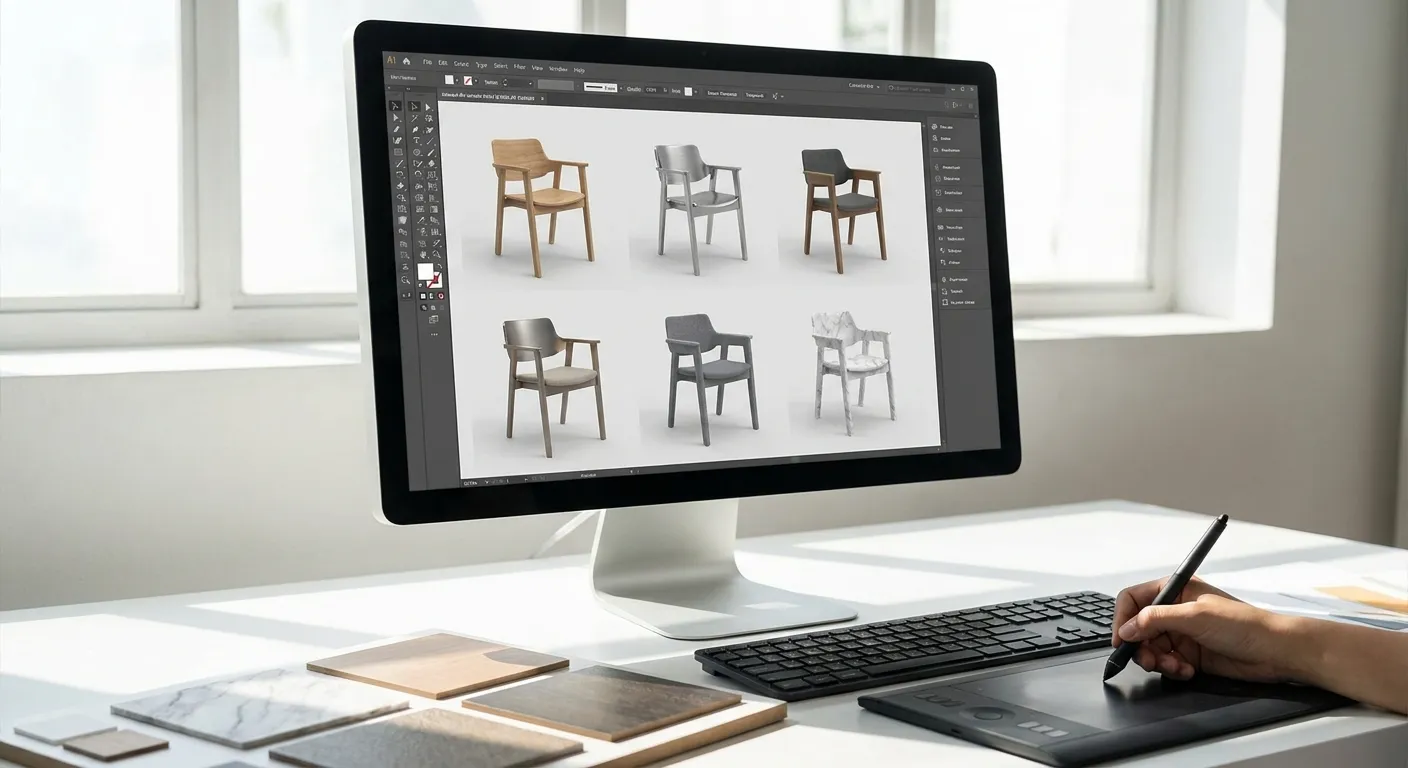
Cambiar un material en un modelo renderizado solía significar re-texturizar en un programa 3D, reajustar la iluminación y volver a renderizar durante varios minutos por cada pasada. Con un renderizador con IA, podés convertir una sola captura de SketchUp o Revit en cinco opciones de acabado creíbles en el tiempo que tarda en prepararse un café.
- Las variaciones de materiales con renders de IA te permiten probar acabados desde un mismo ángulo de cámara fijo en 2026 sin tocar tu modelo 3D.
- Fijá primero la cámara y la geometría base, y después cambiá solo el lenguaje del material en cada prompt.
- Igualá la iluminación en todas las variaciones, o los clientes van a comparar acabados bajo luces distintas y van a elegir el equivocado.
- PromptRender genera cada variación en menos de un minuto, así que 5-6 opciones de acabado te cuestan 10 minutos, no un día.
- Los términos de material vagos como 'piso de madera' producen resultados inconsistentes —nombrá la especie, el brillo y la dirección de la veta.
Por qué importa
Un cliente que ve una sola cocina renderizada con muebles de roble blanco está mirando una apuesta. Un cliente que ve esa misma cocina en roble blanco, nogal y MDF pintado está tomando una decisión. Las comparaciones de materiales cierran aprobaciones más rápido que cualquier imagen "terminada" única, porque el que mira está eligiendo en vez de imaginar.
PromptRender convierte una captura de un modelo 3D en un render fotorrealista a partir de un prompt de texto, lo que significa que el material es pura palabra —cambiás el texto, mantenés la geometría, y obtenés un acabado nuevo. Sin pasada de re-texturizado en SketchUp, sin recocinar materiales en Blender, sin esperar toda la noche en una cola de GPU.
El método de abajo funciona para frentes de muebles, pisos, mesadas, revestimientos exteriores, techos y tapicería. Funciona igual sea que tu archivo de origen venga de Revit, Rhino, ArchiCAD o un boceto a mano.
Qué vas a necesitar
- Una captura o exportación limpia del modelo 3D —funcionan SketchUp, Revit, Rhino, Blender, ArchiCAD o AutoCAD
- Un ángulo de cámara fijo que te convenza (cambiar el ángulo a mitad de la comparación arruina la prueba)
- Una lista escrita de los materiales exactos que estás comparando —especie, acabado, código de color, nivel de brillo
- Una herramienta de renderizado con IA que acepte una imagen base más un prompt de texto, como PromptRender
- Créditos de render o cupo de generación para 4-6 pasadas por set de comparación
- Un lugar para poner los resultados uno al lado del otro —una diapositiva, un PDF o una carpeta compartida
Si todavía no generaste un render fotorrealista base, arrancá con cómo crear un render fotorrealista a partir de un modelo 3D antes de ramificarte en variaciones.
Los pasos
1. Fijá el ángulo de cámara y el render base
Elegí la única posición de cámara que mejor vende el espacio y generá un render completo desde ahí. Esa se convierte en tu imagen de control —cada variación de material se compara contra ella y contra las demás desde exactamente el mismo punto de vista.
Cambiar el ángulo entre variaciones es el error más común de este flujo de trabajo. Una toma de cocina desde una altura apenas distinta hace que dos acabados de mueble idénticos se vean como colores diferentes, porque la luz les pega distinto. Resultado esperado: un render base terminado que estés dispuesto a mostrarle a un cliente tal cual está.
2. Armá una lista de referencia de materiales precisa
Anotá cada material que querés probar con total especificidad: "roble blanco corte rift, acabado satinado mate" le gana a "muebles de madera." Incluí códigos de color, brillo (mate, satinado, brillante) y escala de textura (veta fina, tabla ancha, cepillado) siempre que los conozcas.
Esto importa porque los renderizadores con IA responden a la precisión del lenguaje igual que un fabricante —instrucciones vagas dan resultados vagos e inconsistentes. Resultado esperado: una lista de 4-6 materiales puntuales que puedas meter directo en un prompt.
3. Escribí un prompt por variación, cambiando solo el material
Mantené la estructura del prompt idéntica en todas las variaciones y cambiá solo la cláusula del material. Si tu prompt base dice "isla de cocina con muebles shaker pintados de blanco, mesada de cuarzo, herrajes negro mate," tu variación en nogal debería decir "isla de cocina con muebles de chapa de nogal, mesada de cuarzo, herrajes negro mate" —nada más se mueve.
Esto aísla la variable que realmente estás probando. Resultado esperado: 4-6 prompts casi idénticos salvo por una cláusula. Error común: reescribir todo el prompt cada vez, lo que mete corrimientos de iluminación o composición que después le vas a echar la culpa al material.
4. Generá las variaciones en tanda y comparálas de inmediato
Corré todos los prompts de material uno detrás del otro contra la misma imagen base, en vez de espaciarlos en varios días. PromptRender devuelve cada render en bastante menos de un minuto, así que un set de 5 variaciones te lleva unos 10 minutos de punta a punta en los flujos de trabajo de 2026, no una tarde entera.
Generar todo de una sentada mantiene el ojo calibrado —vas a detectar de inmediato un acabado que se ve demasiado oscuro o demasiado reflectante, en vez de notarlo una semana después cuando ya perdiste el contexto de la comparación. Resultado esperado: 4-6 renders abiertos en pestañas o en una carpeta, listos para alinear.
5. Igualá la iluminación y el momento del día en todas las variaciones
Si tu render base es una toma exterior de mediodía, cada variación de material necesita el mismo momento del día y la misma dirección de luz. Un deck de nogal renderizado en la hora dorada siempre se va a ver más cálido que un deck de material compuesto renderizado al mediodía, sin importar cuál material se vea realmente mejor.
Para sets de interior, mantené constante la luz de ventana y la calidez de los artefactos. Mirá cómo agregar iluminación realista a los renders arquitectónicos con IA para el lenguaje exacto que fija las condiciones de luz en toda una tanda. Resultado esperado: variaciones que difieren solo en el material, no en la atmósfera. Error común: dejar que la IA elija un clima de luz nuevo en cada generación porque el prompt no lo especificó.
6. Aislá el detalle del acabado con un recorte de seguimiento ajustado
Una vez que elegiste 2-3 finalistas de la toma general, generá un render en primer plano de solo el área del material —una puerta de mueble, el borde de una mesada, un panel de revestimiento. Las tomas generales venden el ambiente; los primeros planos venden el acabado.
Que un cliente apruebe una mesada desde 4 metros de distancia en un render general es una decisión distinta a aprobarla después de ver el veteado y el brillo de cerca. Resultado esperado: una toma de detalle por cada material finalista, a una escala donde la veta y la textura realmente se lean.
7. Organizá el set en una comparación lista para el cliente
Etiquetá cada render con el nombre del material y nada más —sin números de versión, sin jerga de archivo. Ordenalos en una sola fila o grilla para que la vista se mueva de izquierda a derecha en vez de tener que scrollear.
Resultado esperado: una comparación que el cliente pueda aprobar en una sola reunión en vez de tres rondas de "¿me lo podés mostrar en otra madera?"
“Si la mención del material te lleva más de una oración, dividila en dos renders en vez de meter todo en un prompt confuso.”
Generá tu primer set de variaciones
Subí una captura, cambiá la línea de material, comparás acabados en minutos.
Solución de problemas
Las proporciones de los muebles o las paredes cambian entre variaciones. Esto pasa cuando el ángulo de cámara se corrió o la imagen base cambió entre prompts. Solución: regenerá desde exactamente la misma captura base para cada variación del set, nunca una re-exportación.
El mismo nombre de material produce dos renders que se ven distintos. La generación con IA tiene algo de aleatoriedad incorporada. Solución: agregá brillo, dirección de veta y temperatura de color al prompt en vez de solo el nombre del material —cuanto más específico el lenguaje, más ajustada la consistencia.
Los acabados reflectantes (pintura brillante, piedra pulida, cromo) se ven planos. Una luz plana mata la reflectividad en un render. Solución: especificá una dirección de fuente de luz y agregá "reflejos suaves" o "brillo visible" a la cláusula del material.
Las texturas se ven repetidas como en mosaico. Esto aparece más en pisos amplios o paneles de pared grandes. Solución: reducí el área de superficie visible en el recorte, o pedí "variación natural, sin patrón repetido" en el prompt.
La luz cálida y la fría hacen que dos materiales neutros parezcan de colores distintos. Un azulejo gris bajo luz cálida y el mismo azulejo bajo luz fría no se van a fotografiar como el mismo gris. Solución: fijá la temperatura de color en cada prompt del set —"luz de día neutra, 5500K" es lo bastante específico como para mantenerse estable.
Los clientes no distinguen las variaciones en una exportación. Suele ser un problema de tamaño de archivo o de layout lado a lado, no del render en sí. Solución: exportá cada variación a resolución completa y etiquetá el material claramente arriba o abajo de la imagen, no en un nombre de archivo que nadie abre.
Herramientas y recursos
- PromptRender para la generación de renders en sí —soporta capturas de origen de SketchUp, Revit, Rhino, Blender, ArchiCAD y AutoCAD
- Una planilla escrita de especificación de materiales (especie, acabado, brillo, código de color) guardada fuera de la herramienta de prompt para poder copiar y pegar de forma consistente
- Cómo renderizar paneles de inspiración de diseño de interiores con IA para armar una paleta de materiales antes de empezar a generar renders completos
- Una carpeta compartida o una presentación de diapositivas para el layout de comparación —ahí es donde la mayoría de los equipos pierde tiempo, no en la generación en sí
Qué hacer después
Una vez que tenés un flujo de trabajo de variaciones de material que funciona, la siguiente habilidad que vale la pena desarrollar es presentar estos sets para que los clientes aprueben en la primera pasada. Leé mejor software de renderizado con IA para diseñadores de interiores para ver cómo se comparan los flujos de variación de materiales entre herramientas de cara a 2026.
Preguntas frecuentes
¿Cuál es la forma más rápida de crear variaciones de materiales con renders de IA?
Fijá un ángulo de cámara, generá un render base, y después cambiá solo la cláusula del material en tu prompt para cada versión nueva. PromptRender devuelve cada variación en menos de un minuto, así que un set de 5 opciones te lleva unos 10 minutos.
¿Necesito cambiar mi modelo 3D para probar materiales distintos?
No. El renderizado con IA aplica el cambio de material a través del prompt de texto, no de la geometría, así que la misma captura de SketchUp o Revit sirve para todas las variaciones. Ese es el principal ahorro de tiempo frente a re-texturizar en el software 3D original.
¿Cuántas variaciones de material debería generar por comparación?
4-6 variaciones es el rango práctico para una decisión de cliente. Más que eso y los evaluadores pierden de vista cuál acabado preferían; menos de 3 no se siente como una elección real.
¿Por qué mis variaciones de material se ven inconsistentes en la iluminación?
Si el lenguaje de iluminación no está especificado de forma idéntica en cada prompt, la IA puede elegir un momento del día o una temperatura de luz distinta en cada render. Fijá la dirección de la luz y la temperatura de color en cada prompt de la tanda para mantener las comparaciones justas.
¿Puedo probar materiales de piso, muebles y mesada en el mismo render?
Sí, pero probá una sola variable a la vez para comparaciones limpias. Corré primero un set completo de acabados de muebles, elegí un ganador, y después corré variaciones de piso contra esa elección de mueble ya fijada.
¿El renderizado con IA es suficientemente preciso para aprobar elecciones de material reales?
Los renders con IA son fuertes para mostrar proporción, relación de color y el carácter general del acabado, lo que cubre la mayoría de las decisiones de aprobación de clientes en los flujos de trabajo de 2026. Para una coincidencia exacta de color contra una muestra física, confirmá con un swatch antes de los pedidos finales de material.
¿Qué formatos de archivo sirven para generar variaciones de material?
Sirve una captura estándar o una imagen exportada de SketchUp, Revit, Rhino, Blender o ArchiCAD —no necesitás un formato de archivo específico listo para render. La imagen solo tiene que mostrar con claridad las superficies sobre las que estás probando materiales.
¿En qué se diferencia esto de simplemente volver a renderizar en mi software 3D habitual?
Volver a renderizar de forma tradicional significa re-texturizar el modelo, reajustar la luz de la escena y esperar a que un motor de render procese cada pasada, muchas veces varios minutos por imagen. Las variaciones de materiales con renders de IA se saltan por completo el paso de re-texturizado y generan directo a partir de un prompt de texto.
Una última cosa
El set de variaciones que en realidad se aprueba más rápido casi nunca es el que tiene más opciones —es el que tiene cada render generado desde el mismo ángulo de cámara y la misma configuración de luz. Los equipos que dejan que aunque sea una sola variable se corra entre renders terminan re-corriendo toda la comparación en 2026 porque un cliente pregunta "esperá, ¿ese también es un ángulo distinto?" Fijá todo menos la cláusula del material, y vas a conseguir una decisión en vez de otra ronda de preguntas.