Cómo Renderizar Moodboards de Diseño con IA (Guía 2026)
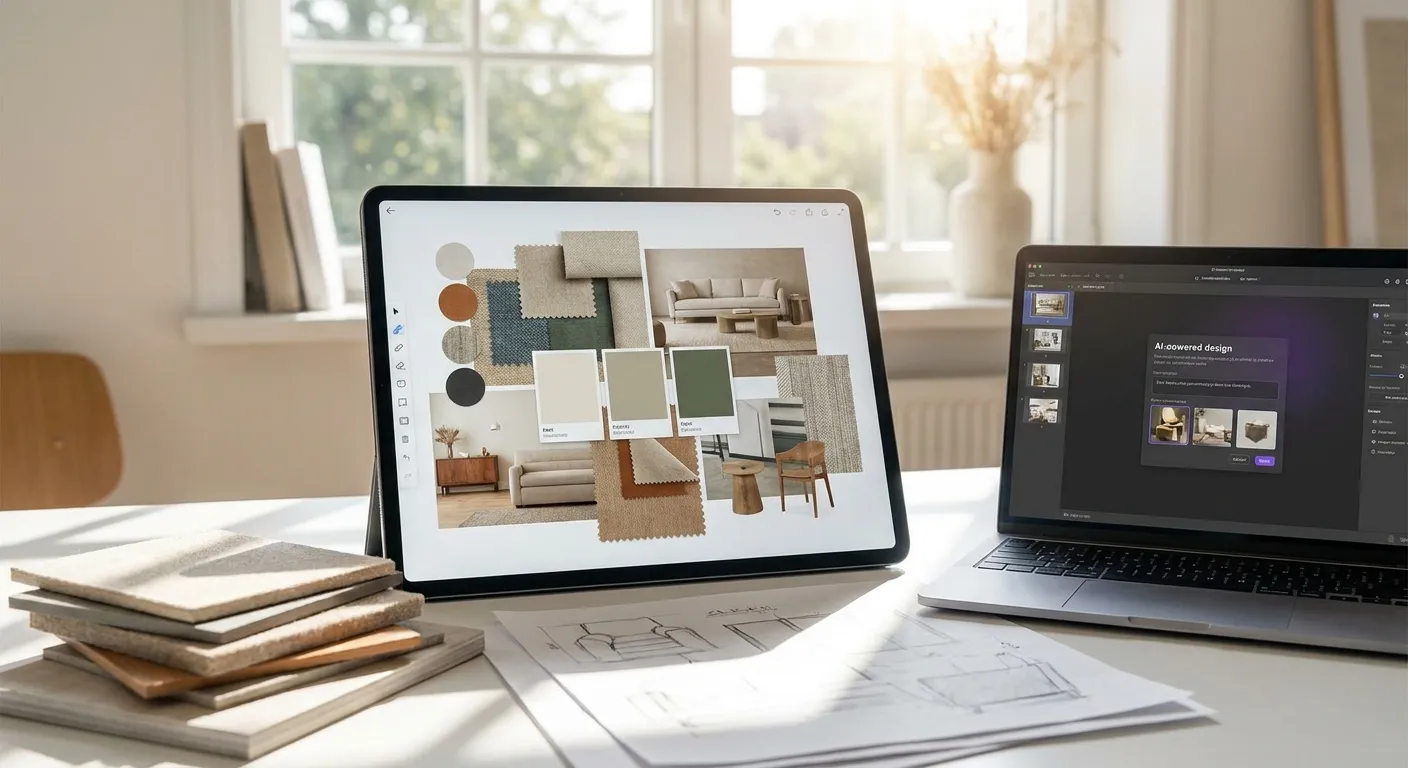
Antes, un moodboard significaba grapar muestras de tela al lado de una foto de stock con luz dramática. En 2026, los diseñadores de interiores los arman a partir de renders reales del modelo 3D —los mismos materiales, ángulos de cámara e iluminación que el cliente va a ver en el espacio terminado, generados en minutos en vez de horas en un motor de render tradicional.
- Renderizá moodboards con IA subiendo capturas de SketchUp, Revit o Rhino y describiendo los materiales en texto simple —sin configurar ningún motor de render.
- PromptRender convierte una sola captura del modelo 3D en 3-4 variaciones de panel fotorrealistas para un moodboard en menos de 10 minutos.
- Igualá primero el ángulo de cámara en todos los paneles, y después variá solo las descripciones de material e iluminación para mantener el tablero visualmente coherente.
- Evitá mezclar renders de distintas herramientas en un mismo tablero —una dirección de sombra inconsistente es la forma más rápida de hacer que un moodboard se vea amateur en 2026.
Por qué importa
Los clientes aprueban proyectos más rápido cuando pueden ver el ambiente real, no un collage abstracto. Un moodboard armado con renders reales del modelo 3D le muestra al cliente su propia carpintería de nogal, sus artefactos de bronce, la ubicación exacta de sus ventanas —bajo tres escenarios distintos de iluminación y materiales, lado a lado.
El flujo de trabajo anterior requería una pasada de render completa en V-Ray o Lumion para cada variación, muchas veces 20-40 minutos de tiempo de render por imagen más la configuración. El software de renderizado con IA comprime eso a un ciclo de captura y prompt, lo que significa que podés producir cuatro o cinco direcciones de moodboard en el tiempo que antes tomaba renderizar una sola.
Esto importa más en la primera reunión con el cliente, donde la diferencia entre un concepto vago y uno aprobado suele estar en qué tan concretos son los visuales.
Qué vas a necesitar
- Un modelo 3D en SketchUp, Revit, Rhino, Blender o ArchiCAD con el ambiente esbozado (la ubicación del mobiliario no necesita ser definitiva)
- 3-5 capturas con distintos ángulos de cámara del mismo espacio —estos se convierten en los paneles de tu moodboard
- Un breve brief de materiales y estilo para cada panel (por ejemplo, "piso de roble cálido, herrajes negro mate, lámpara colgante de bronce")
- Una herramienta de renderizado con IA que acepte subir capturas y prompts de texto —PromptRender funciona directamente con exportaciones de SketchUp, Revit, Rhino, Blender y ArchiCAD
- 30-45 minutos para un tablero completo de 4-5 paneles
Los pasos
1. Fijá tu ángulo de cámara antes de tocar los materiales
Elegí una posición de cámara en tu software 3D y exportá una captura limpia con una resolución razonable —1920x1080 o superior conserva mejor el detalle una vez que la IA agrega materiales e iluminación. Si aprendiste cómo crear un render fotorrealista a partir de un modelo 3D, ya sabés que la misma regla aplica acá: un ángulo de cámara fijo por panel de moodboard mantiene la mirada enfocada en los cambios de material y luz, no en saltos de perspectiva.
Error común: cambiar el ángulo de cámara entre paneles. Un moodboard debe mostrar variación en materiales y atmósfera, no variación en el punto de vista —eso se lee como inconsistencia, no como opciones.
2. Escribí un brief de materiales por panel
Redactá un prompt corto y específico para cada dirección —"piso de roble claro, sofá de lino, artefactos de bronce, luz cálida de tarde" se lee completamente distinto de "piso de nogal oscuro, sofá de terciopelo azul marino, artefactos negro mate, luz fría de noche". Acá la especificidad hace todo el trabajo: prompts vagos como "moderno y acogedor" producen resultados genéricos que no diferencian un panel del siguiente.
Escribí todos tus briefs antes de subir nada. Esto te obliga a planificar de verdad tres direcciones distintas en vez de improvisar sobre la marcha.
3. Subí la captura y generá
Subí la misma captura base a PromptRender para cada una de tus 3-5 direcciones de materiales, emparejándola con su brief correspondiente. El flujo de trabajo es subir, describir, generar —sin mapeo manual de texturas, sin armar un rig de iluminación, sin cola de render. Cada generación suele devolver un resultado en menos de un minuto por imagen, así que un tablero completo de 4 paneles lleva bastante menos de 10 minutos de tiempo activo de generación.
Resultado esperado: cuatro o cinco paneles fotorrealistas del mismo ambiente, cada uno con una historia de material y atmósfera distinta, listos para colocar en el diseño del tablero.
4. Ajustá la iluminación por panel para vender la atmósfera
La iluminación hace más trabajo que la elección de materiales a la hora de vender la "atmósfera" de un moodboard —una luz cálida de ángulo bajo se lee como confort nocturno, una luz brillante y plana se lee como funcionalidad diurna. Si no estás logrando el contraste que querés entre paneles, revisá cómo agregar iluminación realista a los renders arquitectónicos con IA antes de regenerar; especificar el momento del día y la fuente de luz ("lámpara colgante, cálida 3000K" versus "luz natural orientada al norte") en el prompt cambia por completo la sensación del panel.
Error común: usar el mismo lenguaje de iluminación en todos los paneles. Si cada prompt dice "luz natural brillante," todos los paneles se van a ver iguales sin importar los cambios de material.
5. Armá el tablero en una herramienta de diseño
Colocá tus paneles generados en una grilla simple —2x2 para cuatro direcciones, 1x3 o 1x5 para una comparación lineal— en la herramienta de diseño que ya uses (Figma, Canva o una diapositiva). Etiquetá cada panel con una línea que indique el material clave: piso, terminación de pared, artefacto principal. Este paso de etiquetado es lo que convierte cuatro imágenes lindas en un tablero al que el cliente realmente puede responder con feedback específico.
Resultado esperado: un tablero de una sola página donde el cliente puede señalar el panel 2 y decir "este, pero con la iluminación del panel 4".
6. Presentá con la historia de materiales, no solo la imagen
Un moodboard solo funciona si podés explicar por qué existe cada dirección —nivel de costo, enfoque de sustentabilidad, o cómo encaja con el gusto declarado del cliente. Estructurá tus puntos de conversación de la misma forma en que estructurarías una presentación de concepto formal; la guía sobre cómo presentar propuestas de renovación a clientes con renders de IA cubre cómo secuenciar los paneles para que el cliente llegue a una decisión en vez de sentirse abrumado por las opciones.
Solución de problemas
- Los paneles se ven inconsistentes en escala o proporción. Volvé a verificar que cada captura se haya exportado exactamente desde la misma posición de cámara y campo de visión en tu software 3D —incluso pequeños cambios de ángulo se leen como desajustes de escala una vez renderizados.
- Los materiales se ven planos o genéricos. Agregá lenguaje específico de textura al prompt: "mármol pulido mate" en vez de "mármol," "bronce cepillado" en vez de "bronce." Los sustantivos genéricos producen texturas genéricas.
- La iluminación no coincide con la atmósfera que describiste. Nombrá una fuente de luz específica y una temperatura de color ("colgante 3000K," "luz diurna nublada") en vez de solo adjetivos ("acogedor," "brillante") —la IA responde mejor a términos de iluminación concretos.
- El cliente no puede distinguir los paneles de un vistazo. Variaste muy poco entre direcciones. Alejá más una variable —la paleta de materiales o la iluminación— para que cada panel se lea como una opción genuinamente distinta.
- El render se ve bien pero las proporciones del mobiliario están mal. Esto se origina en el modelo 3D, no en el paso de render —corregí la escala del mobiliario en SketchUp, Revit o Rhino antes de volver a exportar la captura.
Herramientas y recursos
- PromptRender —sube capturas de SketchUp, Revit, Rhino, Blender y ArchiCAD y devuelve renders fotorrealistas a partir de una descripción de texto
- Una herramienta de diseño (Figma, Canva o diapositivas) para armar la grilla final del tablero
- El resumen de mejor software de renderizado con IA para diseñadores de interiores si estás comparando herramientas antes de elegir una para trabajo de moodboards
- Una plantilla escrita de brief de materiales —reutilizá la misma estructura de prompt (piso, terminación de pared, artefacto clave, iluminación, palabra de atmósfera) en cada proyecto para que los briefs se sigan escribiendo rápido
Convertí tu modelo 3D en paneles de moodboard
Subí una captura, describí la dirección de materiales, generá un render fotorrealista.
Qué hacer después
Una vez que una dirección del tablero recibe la aprobación del cliente, el siguiente paso es convertir ese único panel aprobado en un set de presentación completo —múltiples ángulos, iluminación consistente, y un flujo de trabajo que no requiera reconstruir los briefs desde cero para cada ambiente. Esa es una habilidad distinta a la generación de moodboards y vale la pena aprenderla como su propio paso una vez que superaste la etapa de concepto en 2026.
Preguntas frecuentes
¿Cuál es la mejor forma de renderizar moodboards con IA en 2026?
Subí una captura de cámara fija de tu modelo 3D y generá 3-5 variaciones de materiales usando un prompt de texto para cada una. Mantener el ángulo de cámara idéntico en todos los paneles y variar solo el lenguaje de material e iluminación produce el moodboard más útil.
¿Cuánto tiempo lleva generar un moodboard con IA?
Un moodboard completo de 4 paneles suele llevar menos de 10 minutos de tiempo activo de generación en PromptRender una vez que tus capturas y briefs de materiales están listos, contra 20-40 minutos por imagen en un motor de render tradicional.
¿Necesito un modelo 3D terminado para renderizar un moodboard?
No. La ubicación del mobiliario y las asignaciones de materiales en el modelo 3D no necesitan ser definitivas —la IA aplica materiales e iluminación a partir de tu prompt de texto sin importar lo que esté modelado en SketchUp, Revit o Rhino.
¿Puedo usar capturas de Revit y Rhino en el mismo moodboard?
Sí, siempre que el ángulo de cámara y el encuadre sean consistentes en todos los paneles. PromptRender acepta capturas de SketchUp, Revit, Rhino, Blender y ArchiCAD de forma intercambiable.
¿El renderizado con IA es lo suficientemente bueno para moodboards de cara al cliente?
Los renders fotorrealistas con IA de un modelo 3D real del espacio del cliente se leen como más concretos y listos para decidir que los tableros de collage con fotos de stock, ya que el cliente ve las proporciones y la distribución de su propio ambiente bajo distintas direcciones de material e iluminación.
¿Cuántos paneles debería tener un moodboard?
3-5 paneles es el rango práctico para las presentaciones a clientes en 2026 —suficiente para mostrar variación real sin abrumar la capacidad del cliente de comparar y decidir.
¿Cuál es el error más grande en los moodboards renderizados con IA?
Cambiar el ángulo de cámara entre paneles. Un moodboard debería aislar el material y la iluminación como las variables, no la perspectiva, o la comparación deja de tener sentido visual.
¿Necesito software separado para la iluminación y para el renderizado?
No —la dirección de la iluminación se controla a través del mismo prompt de texto usado para los materiales en herramientas como PromptRender, especificando fuente de luz y temperatura de color en vez de requerir una pasada de iluminación separada.
Una última cosa
El panel que se elige en la primera reunión con el cliente rara vez es la opción "más segura" —suele ser el que tiene la descripción de iluminación más específica, porque una luz específica se lee como intencional y no genérica. Escribí tu prompt de iluminación como si estuvieras describiendo una fotografía, no un ambiente, y el panel se va a destacar.