Secuencia de Recorrido Renderizado con IA (2026)
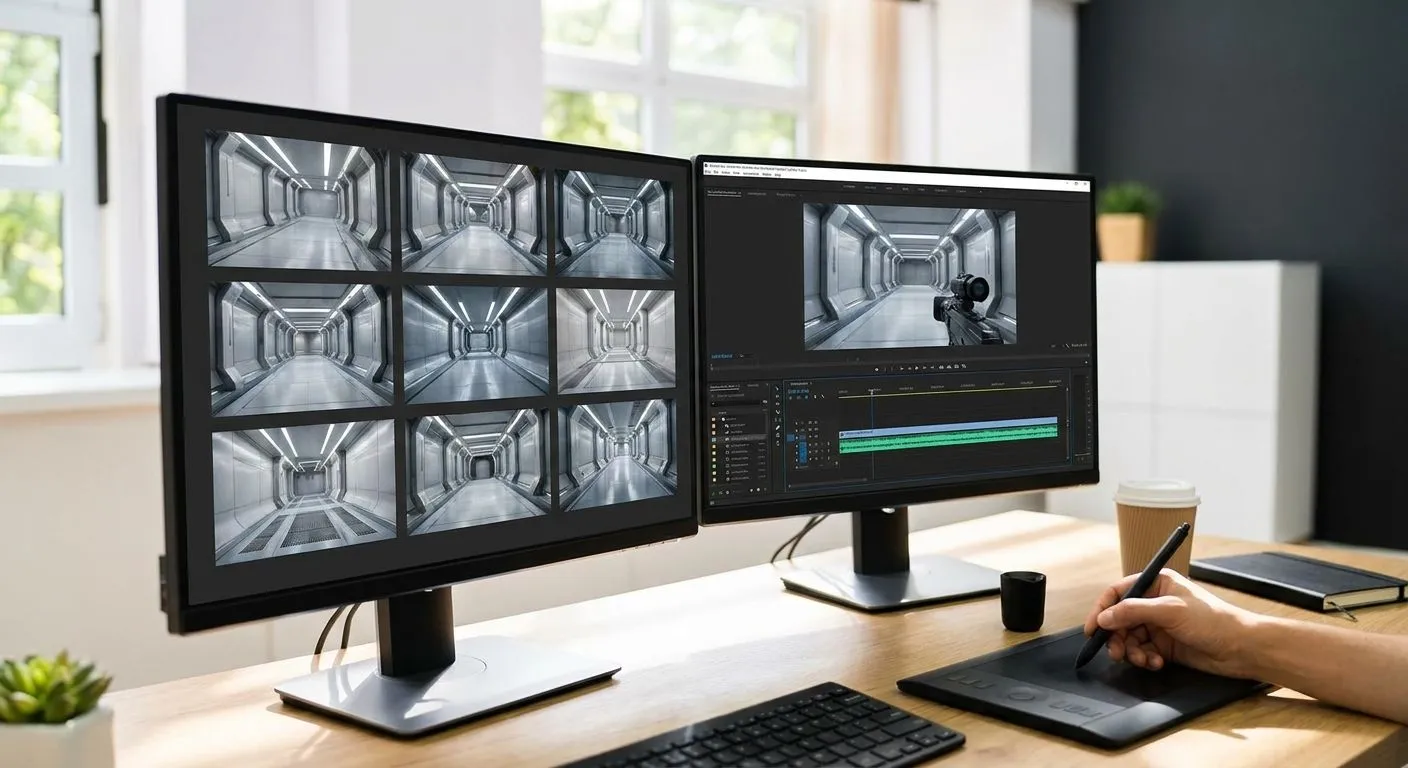
Una secuencia de recorrido es simplemente un conjunto de capturas generadas con IA, tomadas desde puntos de cámara consistentes y renderizadas bajo las mismas reglas de iluminación, para después armarlas en una presentación de diapositivas o un video cronometrado. Si acertás en la captura y en el prompt, PromptRender convierte un puñado de capturas de SketchUp o Revit en una secuencia que se lee como un único flythrough continuo, en vez de diez renders sueltos.
- Fijá la altura de cámara, el lente y la iluminación antes de generar cualquier frame de una secuencia de recorrido renderizado con ia.
- Capturá entre 6 y 10 puntos de referencia por ambiente — menos de 6 rompe la continuidad visual una vez que los frames se secuencian.
- Reusá un mismo prompt escrito en todas las capturas para que los materiales y la iluminación no cambien de un frame a otro.
- Generá todo el lote en una sola sesión de PromptRender para evitar configuraciones de render desparejas.
- Exportá todos los frames en la misma resolución 16:9 para que el armado en postproducción no recorte ni agregue bandas negras.
Por qué importa esto
Los clientes y los revisores juzgan un recorrido por su continuidad, no por lo bien que se vea un frame en particular. Basta con que la sombra cambie de dirección o que un material pase de roble a nogal entre frames para que toda la secuencia parezca armada con proyectos distintos. En 2026, las presentaciones y revisiones de diseño cada vez esperan más un clip tipo flythrough en vez de tres láminas estáticas, y los estudios que pueden convertir un flujo de imágenes fijas en un recorrido sin contratar un estudio de render externo ganan esa presentación solo por el tiempo de entrega.
La solución no es un motor de render especial — es disciplina en cómo capturás y escribís el prompt. PromptRender genera frames fotorrealistas a partir de capturas de modelos 3D en segundos, así que el cuello de botella deja de ser el tiempo de render y pasa a ser qué tan bien armás la secuencia antes de generar la primera imagen.
Qué vas a necesitar
- Un modelo 3D en SketchUp, Revit, Rhino, Blender, ArchiCAD o similar, con el recorrido de cámara ya definido
- 6 a 10 capturas fijas por ambiente, tomadas desde una altura de ojo consistente (alrededor de 1,68 m para interiores, altura de trípode para exteriores)
- Créditos de render suficientes para toda la secuencia, generados en una sola sesión
- Una descripción escrita breve de materiales, iluminación y hora del día, reutilizada palabra por palabra en cada frame
- Un editor básico para cronometrar y armar la secuencia de capturas — sirve Premiere, CapCut o incluso una presentación de Keynote
Los pasos
1. Definí el recorrido de cámara en el modelo 3D
Abrí tu modelo y ubicá puntos de cámara a lo largo del recorrido que querés que siga el espectador — como mínimo, entrada, punto medio y destino para cada ambiente. Este paso es el que realmente logra la continuidad: cada render posterior hereda su posición de este recorrido, así que puntos mal definidos acá producen una secuencia con saltos que ningún prompt puede arreglar después. Separá los puntos entre 1,2 y 1,8 metros en un ambiente típico; una separación mayor genera saltos visibles cuando los frames se secuencian. Error común: rotar la cámara entre puntos en vez de trasladarla, lo que se lee como un corte brusco y no como un recorrido.
2. Fijá la configuración de la escena antes de la primera captura
Fijá el campo de visión, la hora del día y cualquier asignación de material visible en el software 3D antes de capturar nada. Cambiar el ángulo de lente a mitad de la secuencia es la causa número uno de que un recorrido se vea armado en vez de filmado. Definí la distancia focal una sola vez — el equivalente a 35-50mm funciona para la mayoría de los recorridos de interior — y no la toques de nuevo hasta capturar el último frame.
3. Capturá las pantallas a intervalos parejos
Recorré el camino de cámara y exportá una captura en cada punto, manteniendo el mismo nivel de zoom y la misma línea de horizonte en cada toma. Entre seis y diez frames por ambiente es el rango que se sostiene en una secuencia terminada; con menos de seis el ojo nota los huecos, y con más de doce se acumulan créditos de render sin sumar continuidad. Numerá los archivos en orden de secuencia apenas los captures (01, 02, 03) para que nada se desordene después.
4. Escribí un solo prompt y reusalo en todos los frames
Redactá una única descripción de materiales e iluminación — piso, terminación de pared, dirección de la luz de ventana, hora del día — y pegala sin cambios en cada pedido de render. Esto es lo que evita que un piso de nogal termine convertido en roble a mitad de la secuencia. Si tu flujo de trabajo todavía es débil en este punto, el proceso paso a paso para convertir un modelo 3D en un render fotorrealista profundiza en la estructura del prompt.
5. Generá los renders en el mismo lote
Pasá los 6 a 10 frames por PromptRender uno detrás del otro, en vez de repartir la generación en sesiones separadas por varios días. Hacer todo el lote de una sola vez mantiene idéntica la versión del modelo de IA y cualquier configuración por defecto entre frames, algo que importa más de lo que la mayoría espera una vez que los frames quedan uno al lado del otro en una línea de tiempo. Resultado esperado: diez frames que comparten la misma gradación de color y calidad de luz, sin necesidad de un ajuste manual de color.
6. Revisá la continuidad frame por frame
Poné todas las capturas terminadas en una sola grilla antes de tocar cualquier software de edición. Revisá cambios en la dirección de la sombra, el color de los materiales y la ubicación del mobiliario — las tres cosas que el ojo de un revisor detecta primero. Regenerá cualquier frame que se salga de línea con el mismo prompt fijo en vez de intentar corregirle el color después; un frame desparejo regenerado en esta etapa cuesta un crédito de render, mientras que arreglarlo en postproducción cuesta toda una sesión de edición.
7. Secuenciá y cronometrá las capturas
Importá los frames a tu editor en el orden de archivo y definí un tiempo de permanencia constante — entre 0,8 y 1,2 segundos por frame más un crossfade corto se lee como movimiento sin parecer una presentación de diapositivas. Las transiciones tipo aérea o dron entre secuencias de exterior e interior necesitan un tiempo de permanencia un poco más largo, cerca de 1,5 segundos, porque el ojo necesita más tiempo para reorientarse. Si el trabajo de perspectiva exterior forma parte de la secuencia, la guía sobre renderizar perspectivas aéreas y de dron con IA cubre la altura y el ángulo de cámara que se sostienen en una secuencia en movimiento.
8. Exportá en resolución de presentación
Exportá cada frame y el video final en la misma relación de aspecto — 16:9 es la opción segura tanto para presentaciones en pantalla como para el email al cliente. Mezclar relaciones de aspecto obliga a agregar bandas negras o recortar durante el armado, la forma más rápida de perder el pulido que se supone que aporta un recorrido. Renderizá en la resolución más alta que soporte PromptRender para el pase final; reducir después es mucho más fácil que intentar mejorar un frame borroso.
Armá tu primera secuencia de recorrido
Subí tus capturas y generá un conjunto de frames fijo y consistente en minutos.
Solución de problemas
- La iluminación cambia entre frames — cambiaste la configuración de hora del día a mitad de la captura. Volvé a fijar el ángulo del sol en tu software 3D y regenerá los frames desparejos con el mismo prompt de iluminación.
- Los materiales cambian de color de un frame a otro — el prompt escrito no se reutilizó tal cual. Copiá la descripción exacta de materiales en cada pedido de render en vez de parafrasearla cada vez.
- La altura de cámara salta entre puntos — las capturas se tomaron desde distintas alturas de ojo. Fijá una altura de cámara constante en el modelo antes de exportar cualquier captura, no después.
- El mobiliario o las personas aparecen y desaparecen — los elementos de ambientación se agregaron de forma inconsistente entre frames. Sumá mobiliario y figuras humanas al modelo base una sola vez, antes de tomar cualquier captura, para que todos los frames hereden la misma ambientación. La guía sobre agregar personas y mobiliario a renders arquitectónicos con IA explica cómo ubicarlos de una forma que se sostenga en toda la secuencia.
- Desajuste de relación de aspecto al exportar — los frames se renderizaron con configuraciones de salida distintas. Confirmá la resolución de exportación una sola vez al arrancar el lote y no la cambies entre frames.
- La secuencia se ve entrecortada al reproducirla — los puntos de cámara quedaron muy separados en el paso 1. Agregá dos o tres frames intermedios entre los huecos más grandes en vez de intentar arreglar el ritmo en el software de edición.
Herramientas y recursos
- Un modelo 3D con el recorrido de cámara ya definido (SketchUp, Revit, Rhino, Blender, ArchiCAD)
- PromptRender para generar cada frame a partir de una captura y un prompt fijos
- Un brief escrito de materiales e iluminación, reutilizado en cada frame de la secuencia
- Un software de edición de video o presentaciones para el cronometraje y los crossfades (Premiere, CapCut, Keynote)
- La guía completa para crear un render fotorrealista a partir de un modelo 3D si algún paso de este proceso necesita más detalle
Qué hacer después
Una vez que la secuencia queda sólida, el siguiente cuello de botella suele ser el tiempo de entrega de toda la presentación, no solo el clip del recorrido. La guía sobre armar un flujo de render rápido para presentaciones de arquitectura explica cómo comprimir aún más el tiempo entre la captura y la entrega, algo clave cuando una secuencia de recorrido tiene que salir el mismo día.
Preguntas frecuentes
¿Qué es una secuencia de recorrido renderizado con ia?
Una secuencia de recorrido renderizado con ia es un conjunto de capturas fotorrealistas generadas con IA, tomadas desde puntos de cámara e iluminación consistentes, y armadas juntas para simular un flythrough continuo. Se diferencia de un recorrido animado real porque cada frame es un render separado en vez de un video renderizado.
¿Cuántos frames necesito para una secuencia de recorrido?
Entre 6 y 10 frames por ambiente es el rango de trabajo en 2026 para una secuencia que se lea como continua. Menos de 6 crea huecos visibles en el movimiento; más de 12 suma costo de render sin mejorar la continuidad.
¿Puedo usar capturas de cualquier software 3D?
Sí, las capturas de SketchUp, Revit, Rhino, Blender, ArchiCAD, AutoCAD, Vectorworks o 3ds Max funcionan todas, siempre que el recorrido de cámara y la altura de ojo se mantengan consistentes entre frames.
¿Por qué mis renders con IA se ven inconsistentes en una secuencia?
Los renders inconsistentes suelen venir de un prompt que se reescribió entre frames en vez de reutilizarse tal cual, o de capturas tomadas con distintas alturas de cámara u horas del día. Fijá los dos antes de generar.
¿Una secuencia de recorrido es mejor que un único render hero para presentaciones a clientes?
Una secuencia de recorrido comunica el flujo espacial de una forma que un único render hero no puede, algo clave para reformas completas o presentaciones de obra nueva en 2026. Un único render hero sigue siendo más rápido y económico cuando alcanza con una sola vista para vender el concepto.
¿Cuánto tiempo tiene que quedar cada frame en pantalla en el video final?
Entre 0,8 y 1,2 segundos por frame con un crossfade corto se lee como movimiento sin parecer una presentación de diapositivas. Las transiciones de exterior a interior se benefician de un tiempo de permanencia un poco más largo, cerca de 1,5 segundos.
¿PromptRender genera recorridos en video directamente?
PromptRender genera capturas fotorrealistas a partir de capturas de modelos 3D; el movimiento del recorrido surge de secuenciar y cronometrar esas capturas después en un software de edición, no de un motor de animación integrado.
Una última cosa
El frame que arruina la mayoría de las secuencias no es el que tiene mala iluminación — es el que se tomó desde una altura de ojo apenas distinta al resto, porque ese es el error que el ojo humano detecta incluso sin poder explicar qué está mal. Fijá la altura de cámara en el modelo 3D antes de la primera captura, no después de la décima, y el resto de una secuencia de recorrido renderizado con ia se vuelve notablemente más fácil de armar en 2026.