Agregar Personas a un Render con IA: Guía 2026
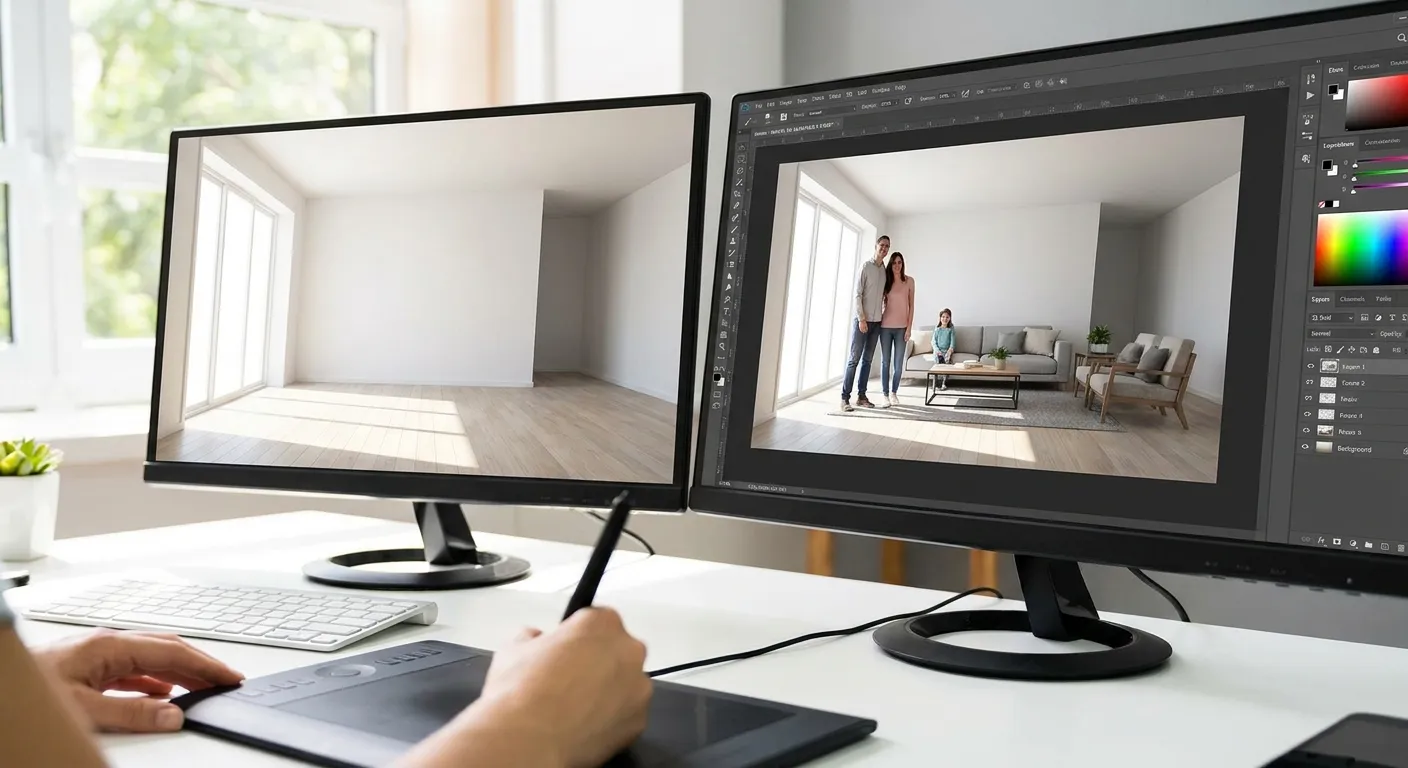
Los ambientes vacíos matan un render. Una cocina perfectamente iluminada sin ningún signo de vida se lee como una foto de stock en la que nadie confía — agregá una persona apoyada en la isla o un montón de almohadones en el sofá y esa misma escena se lee como una casa donde alguien realmente vive.
- Agregar personas a renders con IA funciona mejor con un prompt de texto que describa pose, vestimenta y escala relativa al ambiente.
- PromptRender agrega mobiliario y figuras humanas directamente desde una captura de SketchUp, Revit o Rhino en menos de un minuto.
- Los errores de escala son la causa de falla número uno — una figura de 1,90 m que aparece con 1,20 m de altura en el render mata la credibilidad al instante.
- Veredicto: describí la escena como si estuvieras dirigiendo una sesión de fotos, no como si estuvieras completando una checklist.
Por qué importa esto
Los clientes no compran planos. Compran la sensación de un espacio terminado, y los renders vacíos derivados de un CAD se leen como inconclusos sin importar qué tan buena sea la iluminación o los materiales.
Un render en 2026 con dos figuras en el cuadro y una alfombra bajo la mesa ratona tarda lo mismo en generarse que uno sin eso — la única variable es si le decís a la IA qué agregar. Los estudios que se saltean este paso terminan mandando renders estériles y preguntándose por qué el cliente pidió "más vida" en las notas de revisión.
La solución no es un pase de render aparte ni una biblioteca de recortes de Photoshop. Es el prompt.
Qué vas a necesitar
- Una captura base de modelo 3D desde SketchUp, Revit, Rhino, Blender o ArchiCAD
- Una idea clara de la función del ambiente (living vs. lobby vs. local comercial cambia qué muebles y qué personas corresponden ahí)
- Lenguaje de referencia para pose y vestimenta — "de pie", "sentado", "casual", "vestimenta formal"
- Una cuenta en PromptRender con créditos de render disponibles
- 2-3 minutos por variación, ya que vas a querer al menos dos tomas para elegir la mejor composición
Si todavía no generaste el render base, arrancá con la guía de cómo crear un render fotorrealista a partir de un modelo 3D — poblar una cáscara vacía es un paso desperdiciado si la cáscara en sí no está bien ajustada.
Los pasos
1. Subí la captura base
Arrancá con una captura de modelo 3D limpia, no con una imagen ya renderizada. La IA lee la geometría y el ángulo de cámara con más precisión desde la captura cruda que desde un render ya estilizado, lo que reduce los artefactos alrededor del mobiliario y las figuras agregadas.
Error común: subir una captura con los materiales grises por defecto del modelo todavía puestos y sombras muy marcadas — eliminá el ruido visual antes de subirla para que la IA no esté peleando contra un sombreado ya existente.
2. Describí primero la función del ambiente
Antes de mencionar una sola persona o silla, decile al prompt para qué es el ambiente: "cocina de planta abierta con isla con asientos para cuatro" o "lobby de hotel con mostrador de recepción". Esto ancla la selección de mobiliario al uso real en vez de una ambientación genérica.
Saltearse este paso es la razón por la que los renders genéricos terminan con una mesa de comedor en lo que se suponía que era una oficina en casa.
3. Agregá mobiliario con lenguaje específico y funcional
Nombrá las piezas como lo haría un diseñador al briefear a un stager: "un sillón seccional gris de perfil bajo frente a la chimenea", "una mesa de comedor de nogal para seis", "estantería abierta con libros y cerámicas". Los prompts vagos como "agregá muebles" producen relleno genérico que se ve pegado.
Para trabajos de cocina y baño específicamente, cruzá referencias con el lenguaje de mobiliario usado en software de renderizado con IA para diseñadores de cocinas y baños — el vocabulario de prompt que da buenos resultados en asientos de isla también aplica acá.
Resultado esperado: mobiliario que coincide con la escala del ambiente y no compite visualmente con la arquitectura.
4. Agregá personas con pose, escala y cantidad
Este es el paso en el que más se equivoca la mayoría de los usuarios. Especificá cantidad de personas, rango etario aproximado, actividad y posición corporal: "dos adultos con ropa casual sentados en la barra, uno de pie cerca de la ventana". Los prompts vagos como "agregá una persona" muchas veces devuelven una figura flotando en el medio del ambiente o mal escalada contra una puerta.
Limitalo a 1-3 figuras para escenas residenciales interiores y 3-6 para escenas comerciales o de lobby — sobrecargar un render lo hace ver como una foto de stock en vez de una propuesta de diseño.
Error común: olvidarse de las referencias de escala. Una puerta mide aproximadamente 2,03 m — si una figura al lado se lee más alta o más baja que eso, todo el render pierde credibilidad en una mirada de dos segundos.
5. Definí el ángulo de cámara y la iluminación juntos
Las personas y el mobiliario se leen distinto según la dirección de la luz. Una figura iluminada desde atrás se convierte en silueta; un sofá con luz cenital plana pierde su textura. Especificá la hora del día y la fuente de luz en el mismo pase de prompt — "sol de media tarde entrando por las ventanas al oeste" hace más trabajo que ajustar el brillo después.
Si la escena pide ambiente nocturno en vez de luz de día, la técnica difiere lo suficiente como para valer la pena leer cómo renderizar escenas de iluminación nocturna y de atardecer con IA antes de comprometerte con el pase final.
6. Generá dos o tres variaciones
No aceptes el primer resultado. Generá 2-3 variaciones cambiando solo la línea de prompt de personas/mobiliario — el ángulo de cámara y los materiales quedan fijos. Comparás qué poses de figuras y qué distribuciones de mobiliario se leen más naturales contra la arquitectura.
Resultado esperado: una variación se destaca claramente sobre las demás en composición — esa es la que mandás.
7. Revisá la consistencia de escala y sombras antes de la entrega
Hacé zoom en el punto donde cada persona o mueble toca el piso. Las sombras deberían apuntar en la misma dirección que las sombras existentes de la arquitectura, y los pies o las patas de los muebles deberían apoyar a ras del plano del piso, no flotando a un centímetro de distancia.
Agregá personas y mobiliario a tu próximo render
Subí una captura de modelo 3D y generá una escena poblada en menos de un minuto.
Solución de problemas
Las figuras se ven planas o pegadas. La dirección de la luz en el prompt no coincide con la fuente de luz existente del ambiente — reformulá explícitamente la hora del día y la posición de la ventana.
Las personas quedan mal escaladas contra el mobiliario. Agregá un objeto de referencia en el prompt, como "de pie junto a una isla de cocina de 90 cm", para que la IA tenga un ancla de tamaño.
El estilo del mobiliario no coincide con la arquitectura. Los términos de estilo vagos producen mobiliario desalineado — especificá material y época, "credenza de nogal de mediados de siglo" en vez de solo "credenza".
Demasiadas personas saturan el cuadro. Reducí la cantidad. Dos figuras bien colocadas se leen mejor que cinco compuestas de forma torpe, especialmente en escenas residenciales bajo los estándares de revisión de clientes de 2026, donde una composición limpia le gana a una ambientación recargada.
La vestimenta se ve genérica o se repite entre variaciones. Especificá el tipo de vestimenta por figura — "business casual", "ropa de estar en casa", "uniforme de chef" — en vez de dejarlo librado a la interpretación por defecto.
Las sombras apuntan en la dirección equivocada. Reformulá la posición de la fuente de luz en la misma línea de prompt que la descripción de personas/mobiliario para que ambas se generen consistentes con un mismo pase de iluminación.
Herramientas y recursos
- PromptRender — subí una captura, describí la escena, generá un render poblado en segundos
- Cómo crear un render fotorrealista a partir de un modelo 3D — flujo de trabajo base antes de agregar personas o mobiliario
- Cómo agregar iluminación realista a renders arquitectónicos con IA — ajustá bien la iluminación para que las figuras y el mobiliario agregados no se vean pegados
Qué hacer después
Una vez que las personas y el mobiliario están bien ajustados, la siguiente pregunta es cómo presentar el render en sí. Las presentaciones para clientes se leen distinto que las imágenes de revisión interna — el ritmo, las anotaciones y la secuencia importan tanto como la calidad del render. Recorré cómo presentar conceptos de reforma a clientes con renders de IA antes de tu próxima reunión de presentación.
Preguntas frecuentes
¿Cómo agrego personas a un render arquitectónico con IA?
Describí la cantidad de personas, su pose, vestimenta y actividad directamente en el prompt junto con la descripción del ambiente. PromptRender genera las figuras en el mismo pase que el render base, así que la escala y la iluminación se mantienen consistentes con la arquitectura.
¿Las herramientas de renderizado con IA pueden agregar mobiliario a partir de una captura de modelo 3D?
Sí — subir una captura de SketchUp, Revit o Rhino y describir piezas de mobiliario específicas (material, estilo, ubicación) en el prompt produce un render amoblado sin necesidad de un pase de ambientación aparte.
¿Por qué las personas se ven mal escaladas en mi render con IA?
Los errores de escala pasan cuando el prompt no hace referencia a un objeto fijo para el tamaño, como una puerta o la altura de una barra. Agregar un ancla de tamaño, como 'de pie junto a una isla de 90 cm', corrige la mayoría de los desajustes de escala.
¿Cuántas personas debería agregar a un render de interior?
De una a tres figuras funciona para interiores residenciales; de tres a seis conviene para escenas comerciales o de lobby. Más que eso satura la composición y se lee como una foto de stock en vez de una propuesta de diseño.
¿Agregar personas hace más lenta la generación del render con IA?
No — el tiempo de generación se mantiene prácticamente igual con o sin figuras y mobiliario en la escena, ya que es un cambio de prompt, no un pase de renderizado adicional.
¿Cuál es la diferencia entre ambientar con mobiliario y agregar personas en un render?
El mobiliario establece la función y la escala del ambiente; las personas establecen actividad y vida en el espacio. Los dos deberían describirse en el mismo prompt para que la dirección de la luz y las sombras se mantengan consistentes en toda la escena.
¿Puedo agregar personas a un render arquitectónico exterior?
Sí — describí peatones, nivel de actividad y hora del día de la misma forma que lo harías para una escena interior. Las figuras exteriores necesitan una dirección de sombra consistente con la fuente de luz existente del edificio para leerse como reales.
¿El estilo de vestimenta debería coincidir con el comprador o inquilino objetivo?
Sí — para presentaciones inmobiliarias o comerciales, hacer coincidir el estilo de vestimenta con el público objetivo (business casual para lobbies de oficina, casual familiar para residencial) hace que el render resuene con la audiencia real del cliente.
Una última cosa
El mayor salto en credibilidad de un render no es un mejor ángulo de cámara ni más resolución — es una sombra que coincide. Una figura o un sofá con una sombra apuntando en la dirección equivocada respecto a la luz de la ventana se le marca al ojo del observador antes de que registre conscientemente por qué la imagen se siente rara. Arreglá la dirección de la sombra en el prompt antes de tocar cualquier otra cosa en el ciclo de revisión de 2026.