Render con IA para Permisos de Obra: Guía de Fachadas 2026
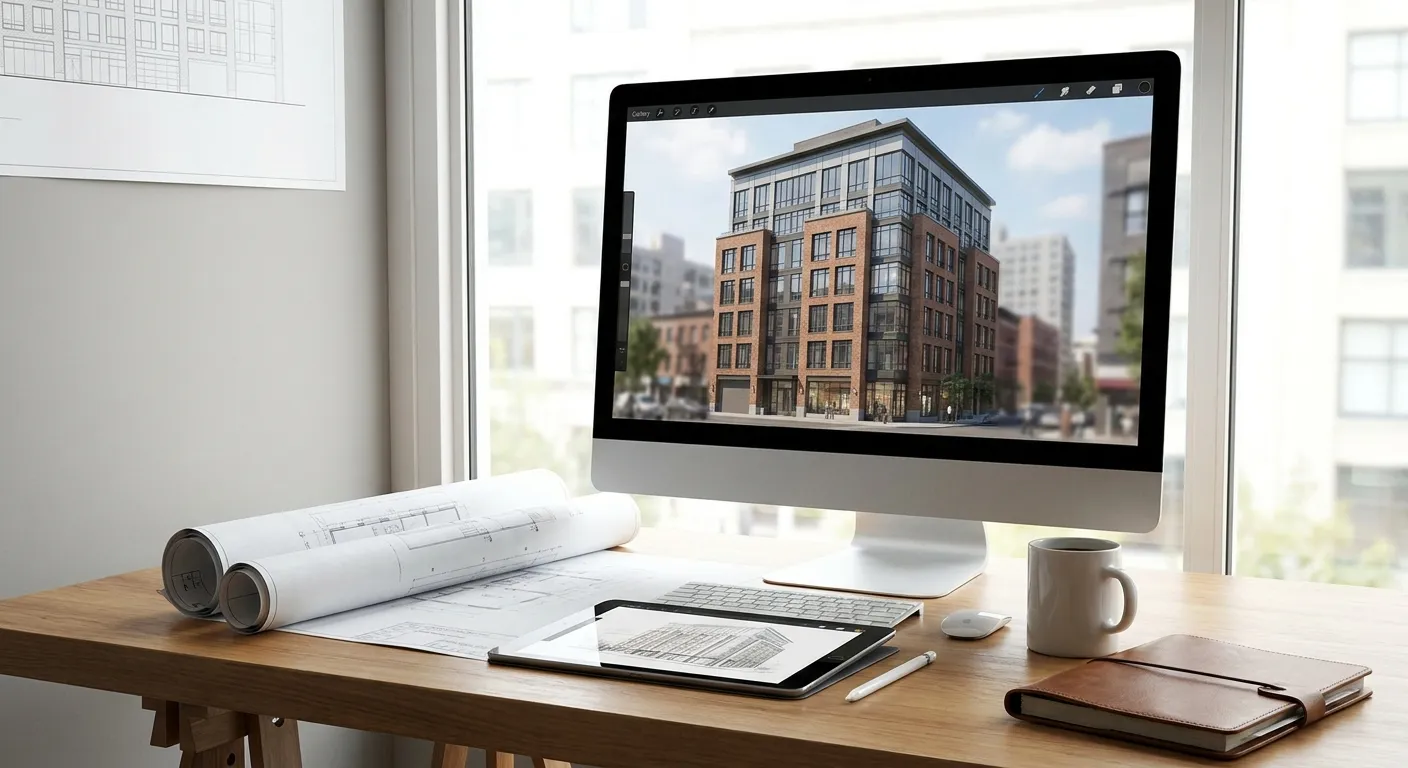
Las comisiones de permisos quieren ver cómo se va a ver el edificio en la realidad, no solo una elevación de líneas técnicas, y convertir una captura de SketchUp o Revit en un render fotorrealista es la forma más rápida de dárselo sin contratar un estudio de visualización. Esta guía recorre el flujo de trabajo exacto para producir un render con IA para la presentación del permiso de obra, desde la configuración de exportación hasta los errores que hacen que rebote la carpeta de planos.
- PromptRender convierte una captura de fachada de Revit o SketchUp en un render fotorrealista para la presentación del permiso en pocos minutos.
- Mantené la elevación de CAD como el documento técnico de referencia — el render la acompaña, nunca la reemplaza.
- Hacé coincidir el ángulo de cámara y la escala con lo que realmente pide la checklist de la oficina de permisos, no con una toma publicitaria.
- Los materiales del render tienen que coincidir exactamente con la planilla de especificaciones, o los revisores marcan la diferencia y rebotan la carpeta.
Por qué importa
Las comisiones de zonificación, las comisiones de distritos históricos y los comités de revisión de diseño en 2026 piden cada vez más un render junto con el juego de elevaciones sellado, especialmente para cambios de fachada, ampliaciones y proyectos de relleno urbano en barrios sensibles al contexto. Una elevación dibujada a mano le da al revisor las dimensiones; un render le muestra cómo se va a ver realmente la calle.
El problema es el tiempo de entrega. Los estudios de renderizado tradicionales cotizan de una a dos semanas y entre 300 y 800 dólares por vista para una sola fachada, algo difícil de sostener cuando el plazo de presentación vence en tres días. Un flujo de renderizado con IA comprime eso a minutos, usando el mismo archivo de modelo 3D que ya armaste para los planos de construcción.
Qué vas a necesitar
- Un modelo 3D en SketchUp, Revit, Rhino, ArchiCAD o una herramienta equivalente, con la elevación de fachada modelada a escala
- Una captura o exportación limpia de la vista de elevación — sin sombras, sin artefactos del motor de render, solo la geometría en bruto
- La planilla de especificación de materiales de tu juego de planos (tipo de revestimiento, color de ladrillo, terminación de aberturas, techado)
- Una cuenta en una herramienta de renderizado con IA como PromptRender
- La checklist de presentación de tu oficina de permisos — requisitos de resolución, formatos de archivo aceptados, y si exigen un ángulo de vista específico (elevación frontal, perspectiva de esquina, vista de calle)
Los pasos
1. Exportá una captura limpia de la elevación desde tu modelo
Abrí la vista de fachada en tu software de modelado y exportá una captura sin ningún motor de render aplicado — un sombreado plano está bien. Esto le da a la IA una lectura geométrica limpia de la ubicación de ventanas, la línea de techo y las proporciones, sin información de iluminación que compita.
Configurá la resolución de exportación en al menos 1920x1080. Las resoluciones más bajas producen detalle de materiales borroso una vez generado el render, lo que es una razón común por la que los revisores piden una nueva presentación.
Error común: exportar una vista en perspectiva cuando la oficina de permisos pide una elevación ortográfica real. Revisá la checklist antes de exportar, no después de haber generado diez renders.
2. Hacé coincidir el ángulo de cámara con lo que pide la presentación
La mayoría de las oficinas de permisos piden una vista de elevación de frente, igual que el dibujo de elevación plano del juego de planos. Algunas revisiones de distritos históricos piden en cambio una perspectiva de esquina o contexto de calle — leé el requisito de forma literal.
Si trabajás desde Revit, exportá la elevación directamente en vez de una vista 3D interior; si trabajás en SketchUp u otra herramienta, bloqueá la cámara en modo ortográfico antes de capturar la pantalla. La consistencia entre tu elevación de CAD y el ángulo del render es lo que hace que los revisores confíen en la imagen.
3. Subí la captura y describí los materiales con precisión
Subí la captura a tu herramienta de renderizado y escribí una descripción de materiales que coincida palabra por palabra con tu planilla de especificaciones: "revestimiento de tejuela de cedro, gris envejecido", "ladrillo visto rojo, aparejo corrido", "techo de chapa con costura vertical, gris carbón". Prompts vagos como "linda fachada moderna" producen un render que la IA inventa, no el edificio que estás proponiendo.
Generá dos o tres variaciones en esta etapa. Los renders con IA tienen algo de aleatoriedad en la ubicación de las texturas, y tener opciones te permite elegir la que se lee más cerca de la especificación real.
Error común: dejar que la IA elija un look estilizado y sobresaturado. Los revisores de permisos quieren un estilo de render neutro y documental, no una toma publicitaria — agregá "luz de día neutra, estilo documental" a tu prompt para mantenerlo aterrizado.
4. Agregá iluminación y contexto de hora del día
Una luz de mediodía, plana y pareja es el estándar para los renders de permiso porque muestra el color real de los materiales sin sombras dramáticas. Evitá configuraciones de atardecer u hora dorada, a menos que el revisor pida específicamente un estudio de iluminación nocturna.
Si tu proyecto incluye artefactos de iluminación exterior que forman parte del alcance del permiso, generá un segundo render mostrándolos encendidos, siguiendo el mismo enfoque de esta guía sobre cómo agregar iluminación realista a los renders arquitectónicos. Presentá ambos si la checklist permite imágenes complementarias.
5. Cruzá el render contra la especificación de materiales y zonificación
Antes de exportar, poné el render al lado de tu planilla de materiales y el dibujo de retiro de zonificación. Confirmá que la cantidad de ventanas, el color de las molduras, el aspecto de la pendiente del techo y cualquier pantalla requerida (equipos mecánicos, cerramientos de residuos) coincidan con lo que está sellado en el juego técnico.
Un render que se ve espectacular pero muestra cuatro ventanas cuando el dibujo de elevación muestra cinco se marca de inmediato, y eso erosiona la confianza en el resto de tu presentación.
6. Exportá en la resolución y el formato requeridos
La mayoría de las oficinas de permisos aceptan PDF o JPEG/PNG de alta resolución. Exportá a un mínimo de 300 DPI si se requiere un PDF de calidad de impresión para una audiencia pública. Etiquetá el archivo con claridad — "Av. Principal 123 — Render de Fachada Propuesta — Rev 2" — para que no se pierda en una carpeta de presentación con una docena de adjuntos más.
7. Presentá el render junto con la elevación técnica, no en su lugar
Adjuntá el render como una pieza complementaria detrás del dibujo de elevación sellado, nunca como un reemplazo. Etiquetalo explícitamente como "ayuda visual — sin escala" si tu jurisdicción exige esa aclaración, algo que muchas comisiones de revisión de diseño piden para evitar que el render se trate como un documento acotado.
Renderizá tu fachada en minutos
Subí una captura de SketchUp o Revit y generá un render fotorrealista de fachada para tu carpeta de permiso.
Solución de problemas
El render se ve demasiado artístico o estilizado para una comisión de permisos. Sacá adjetivos como "dramático" o "cinematográfico" de tu prompt y agregá "luz de día neutra, iluminación plana, estilo de fotografía documental" en su lugar.
Los materiales no coinciden con la planilla de especificaciones. Nombrá el material y la terminación exactos, no una categoría general — "revestimiento de fibrocemento tipo lap siding, pintado blanco" le gana a "revestimiento blanco" siempre.
Las proporciones se ven distintas comparadas con la elevación de CAD. Esto suele deberse a exportar una vista en perspectiva en vez de ortográfica. Volvé a exportar la captura con la cámara bloqueada en un ángulo de elevación real.
El revisor dice que el render no muestra el contexto vecino. Agregá la huella del edificio vecino o el contexto de calle a la descripción de tu prompt, o generá una perspectiva de esquina más amplia además de la elevación recta.
La resolución es demasiado baja para la carpeta impresa. Volvé a exportar la captura original en una resolución más alta antes de generar — la IA no puede agregar detalle que no estaba en la captura de geometría original.
La comisión pregunta por qué el render no coincide con el estudio de sombras. Los renders para presentación de permiso deben usar iluminación plana y neutra, no el estudio de ángulo solar requerido para el análisis de sombras — son dos piezas separadas con propósitos distintos, y mezclarlas confunde a los revisores.
Herramientas y recursos
- PromptRender para convertir capturas de elevación en renders de fachada fotorrealistas
- Una guía para crear un render exterior fotorrealista con IA para el flujo de trabajo exterior más amplio, más allá de las carpetas de permiso
- La checklist de presentación de tu jurisdicción (por lo general un PDF en el sitio de la oficina de planeamiento) para los requisitos exactos de formato y resolución
- La planilla de especificación de materiales y el dibujo de retiro de zonificación de tu proyecto para cruzar la precisión
Qué hacer después
Una vez que el render de permiso está aprobado, el mismo modelo y las mismas descripciones de materiales se trasladan al trabajo de presentación de cara al cliente. Si te estás preparando para una audiencia de revisión de diseño o una presentación a cliente después de la etapa de permiso, armar un flujo de renderizado rápido para presentaciones de arquitectura cubre cómo generar varios ángulos rápido sin rehacer la configuración desde cero.
Preguntas frecuentes
¿Qué es un render con IA para presentación de permiso?
Un render con IA para presentación de permiso es una imagen fotorrealista generada a partir de tu modelo 3D o elevación de CAD, presentada junto con los planos técnicos sellados para darle a una comisión de zonificación o revisión de diseño una idea visual de la fachada propuesta. Complementa el dibujo de elevación a escala, no lo reemplaza.
¿Las oficinas de permisos aceptan renders generados con IA?
La mayoría de las oficinas de permisos aceptan renders generados con IA como piezas visuales complementarias en 2026, siempre que el dibujo de elevación sellado y a escala sea el documento de referencia. Revisá la checklist de tu jurisdicción específica, ya que los requisitos varían según la ciudad y según si el proyecto necesita una audiencia pública.
¿Cuánto tiempo lleva generar un render de permiso con IA?
Generar un render de fachada a partir de una captura existente de SketchUp o Revit con PromptRender lleva unos minutos por vista, comparado con una a dos semanas con un estudio de renderizado tradicional. La mayor parte del tiempo restante se va en cruzar los materiales contra la planilla de especificaciones.
¿Puedo usar una elevación de Revit directamente para el render?
Sí, exportar una vista de elevación ortográfica directamente desde Revit te da la geometría más limpia para un render con IA, ya que evita la distorsión en perspectiva de una vista de cámara 3D. Bloqueá la vista en modo elevación antes de capturar la pantalla.
¿Qué iluminación debería usar un render de permiso?
Los renders de permiso deberían usar una luz de mediodía plana y neutra para que los colores de los materiales se lean con precisión, no una iluminación dramática de atardecer u hora dorada. Guardá los estilos de iluminación con clima para los renders de marketing o presentación a clientes.
¿Un material que no coincide en el render puede hacer que rechacen mi permiso?
Un material que no coincide entre el render y la planilla de especificaciones no rechaza automáticamente un permiso, pero suele disparar un pedido de revisión por parte del revisor. Cruzá el render contra tu planilla de materiales antes de presentar para evitar la demora.
¿El render debería reemplazar el dibujo de elevación a escala?
No, el render nunca debería reemplazar el dibujo de elevación sellado y a escala — es una ayuda visual complementaria. Etiquetalo como "sin escala" si tu jurisdicción exige esa aclaración en las piezas sin acotar.
¿Qué resolución necesita un render de permiso?
Exportá la captura original en 1920x1080 o más, y el render final en 300 DPI si se requiere una carpeta impresa para una audiencia pública. Las resoluciones más bajas producen detalle de materiales borroso que los revisores pueden marcar.
Una última cosa
El render que se aprueba más rápido en 2026 no es el más impresionante — es el que se ve más aburrido al lado del dibujo de elevación. Los revisores no están evaluando tus habilidades de marketing; están chequeando que lo que estás proponiendo coincida con lo que dibujaste. Una luz plana, nombres de materiales exactos y una cantidad de ventanas que coincide le ganan a una toma publicitaria dramática todas las veces.
Guías relacionadas
- Cómo convertir modelos de Revit en renders fotorrealistas
- Cómo crear un render exterior fotorrealista con IA
- Cómo agregar iluminación realista a los renders arquitectónicos con IA
- Cómo armar un flujo de renderizado rápido para presentaciones de arquitectura
- Cómo crear un render fotorrealista a partir de un modelo 3D