Render con IA para Redes Sociales: Flujo 2026
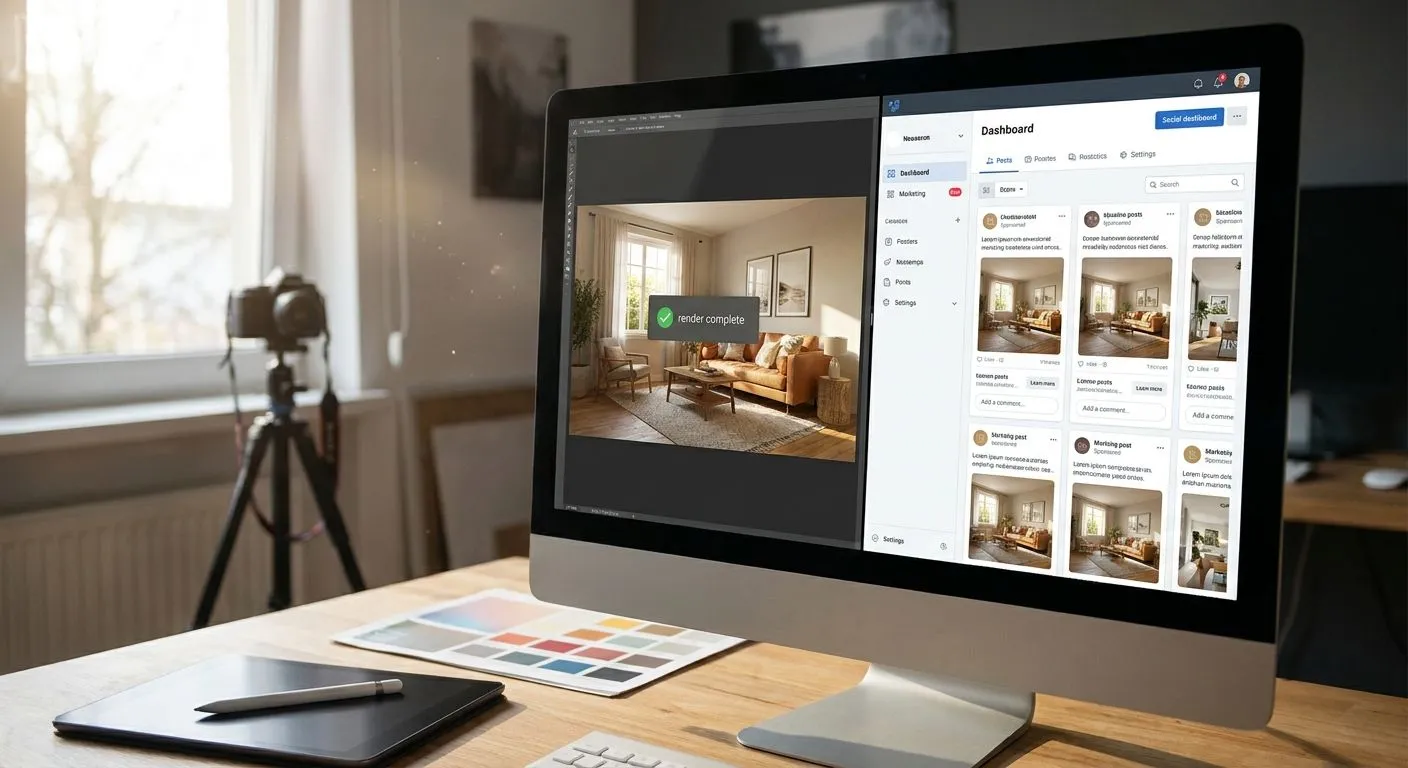
Convertir una captura de SketchUp o Revit en un posteo de Instagram que haga parar el scroll, o en un anuncio de Facebook listo para el cliente, no requiere un título en renderizado en 2026 — requiere el flujo de trabajo correcto y unos cinco minutos por imagen.
- PromptRender convierte capturas de SketchUp, Revit, Rhino, Blender y ArchiCAD en renders listos para redes sociales en segundos — mejor este flujo que contratar freelancers de render por imagen.
- Recortá primero pensando en la plataforma: 1080x1080 para posteos de feed, 1080x1920 para Reels y Stories, 1200x630 para vistas previas de enlaces en Facebook.
- Hacé que cada render coincida con tu guía de estilo de marca antes de exportar — la iluminación y el color inconsistentes en un carrusel matan el engagement.
- Un flujo de render con ia para redes sociales le gana a los bancos de imágenes porque muestra tu proyecto real, no un interior genérico.
Por qué importa esto
Los estudios que postean renders en vez de capturas 3D crudas consiguen más guardados, compartidos y mensajes directos — un modelo de SketchUp gris y plano no vende una remodelación de cocina, uno fotorrealista sí. Los equipos de marketing de estudios de diseño e inmobiliarias están bajo presión de postear cada semana, a veces cada día, y contratar a un render artist por cada pieza para redes no escala con el ritmo de contenido de 2026.
La solución no es un presupuesto de render más grande. Es un pipeline repetible: capturar, subir, describir, exportar, publicar. PromptRender existe para comprimir ese pipeline en minutos en vez de días, y los pasos de abajo aplican tanto si estás publicando una sola imagen hero como si estás armando un carrusel de 10 slides para la presentación de un proyecto.
Qué vas a necesitar
- Un modelo 3D abierto en SketchUp, Revit, Rhino, Blender, ArchiCAD, AutoCAD, Vectorworks o 3ds Max
- Una captura limpia del ángulo de cámara que querés renderizar — sin ruido del viewport, sin barras de herramientas superpuestas
- Una cuenta de PromptRender con créditos de render disponibles
- La paleta de colores de tu marca y cualquier referencia de estilo (mood board, renders anteriores, guía de marca)
- Una lista de los tamaños de plataforma en los que vas a publicar (cuadrado, vertical, vista previa de enlace)
- 5 a 10 minutos por imagen, menos una vez que lo hiciste dos veces
Los pasos
1. Capturá el ángulo de cámara que vende el ambiente
El contenido para redes premia un ángulo hero — uno que muestre profundidad, no una elevación plana. Posicioná la cámara de tu modelo 3D a la altura de los ojos, entre 1,50 y 1,70 metros aproximadamente, apuntando hacia el rincón del ambiente para que se vean dos paredes y un elemento focal (isla, hogar, ventana).
Resultado esperado: una captura con primer plano, plano medio y fondo con profundidad clara. Error común: capturar elevaciones frontales que se leen como planos técnicos en vez de espacios habitados.
2. Subí la captura y elegí un estilo de render
Subí la captura sin editar a PromptRender y elegí un estilo que coincida con tu marca — cálido y editorial para una marca de interiorismo residencial, limpio y minimalista para un cliente comercial o cercano al mundo SaaS. Esta única elección hace más por que un render se sienta "de marca" que cualquier filtro de posproducción.
Resultado esperado: la herramienta fija la geometría de tu modelo 3D mientras regenera materiales, luz y textura alrededor de ella. Error común: saltear la selección de estilo y quedarte con la configuración genérica por defecto, lo que produce renders que se ven bien por separado pero chocan entre sí dentro de un calendario de contenido.
3. Escribí una descripción que nombre materiales, no climas
Los prompts vagos como "acogedor y moderno" producen resultados inconsistentes. Los prompts específicos ganan: "piso de roble blanco, griferías negro mate, luminaria colgante de bronce, sol de mediodía entrando por ventana orientada al norte". Nombrá los materiales, la terminación y la fuente de luz siempre.
Resultado esperado: un render donde el piso, la carpintería y las griferías coinciden con lo que realmente está especificado para el proyecto, no una interpretación genérica. Error común: describir la sensación que buscás en vez de los materiales físicos del ambiente.
4. Hacé que el render coincida con tu guía de estilo de marca
Si estás publicando en nombre de un estudio o una agencia, cada render de una campaña necesita la misma temperatura de color y el mismo nivel de contraste — un carrusel desparejo se ve poco prolijo aunque cada imagen sea fuerte por separado. Seguir un proceso repetible para hacer coincidir renders con IA con una guía de estilo de marca mantiene una campaña de varios posteos visualmente consistente desde el primer slide hasta el último.
Resultado esperado: renders que parecen salidos de la misma sesión de fotos, aunque se hayan generado en sesiones distintas. Error común: ajustar brillo y saturación imagen por imagen en vez de fijar de entrada una paleta consistente de luz y materiales.
5. Configurá la iluminación según el clima que premia cada plataforma
Los interiores con luz de día funcionan bien en LinkedIn y en posteos de portfolio; la luz cálida de atardecer con las lámparas interiores encendidas funciona mejor para contenido de estilo de vida en Instagram y Pinterest. Una guía sobre cómo agregar iluminación realista a renders arquitectónicos con IA cubre las configuraciones que separan un render plano de uno con profundidad de sombra y calidez reales.
Resultado esperado: luz que cae de forma natural sobre las superficies en vez de verse uniformemente plana. Error común: subir demasiado la exposición, lo que lava el detalle de los materiales y hace que el render se vea artificial en vista de miniatura.
6. Exportá exactamente en el recorte que necesita cada plataforma
No exportes una sola imagen maestra y la recortes después en Canva — vas a perder el punto focal. Exportá por separado a 1080x1080 para el feed, 1080x1920 para Reels y Stories, y 1200x630 si el render también va a funcionar como miniatura de vista previa de enlace para un posteo de blog o una landing page dentro de la mezcla de contenido de 2026.
Resultado esperado: un render donde el sujeto queda centrado y sin recortar en cada formato. Error común: exportar una sola imagen cuadrada y estirarla o recortarla para formatos verticales, lo que corta cielorrasos y bordes de muebles.
7. Armá un carrusel a partir de un proyecto, no de un render
Una sola imagen hero consigue un like. Un carrusel de cinco slides mostrando la misma cocina desde la entrada, la isla y el rincón de la ventana consigue guardados y compartidos. Si el proyecto necesita una narrativa visual completa, apoyarte en un proceso pensado para mood boards de interiorismo convierte un solo render en una historia cohesiva de varios slides.
Resultado esperado: un carrusel que se lee como un espacio continuo y no como cinco imágenes sin relación. Error común: mezclar estilos de render o condiciones de luz entre los slides de un mismo posteo.
8. Escribí el copy con el material y el detalle del proyecto, no con adjetivos
Los copies que nombran los materiales reales — "roble blanco, bronce y mármol Calacatta" — consiguen más comentarios que "amando este espacio". Atá el copy a lo que se ve en el render para que el posteo se lea como trabajo real de un proyecto, y no como contenido de stock.
Resultado esperado: comentarios preguntando por proveedores, especificaciones de terminación o disponibilidad — la señal de que un posteo está convirtiendo interés en leads. Error común: copies genéricos que no le dan al seguidor nada sobre lo cual reaccionar o preguntar.
Convertí tu próxima captura en un render
Subí una captura de SketchUp, Revit o Rhino y generá un render listo para redes sociales en minutos.
Solución de problemas
- El render se ve artificial en vista de miniatura. Bajá un poco la exposición y la saturación — los renders sobreprocesados suelen verse bien a pantalla completa pero duros cuando la plataforma los comprime en miniatura.
- Se cortan muebles o el cielorraso después de recortar. Exportá de forma nativa en el aspect ratio de cada plataforma en vez de recortar una sola imagen maestra después.
- Los colores no coinciden con el último posteo de la campaña. Fijá tu descripción de materiales e iluminación como una plantilla de prompt reutilizable para que cada render de una serie arranque de la misma base.
- El texto o los logos se ven borrosos después de exportar. Agregá texto y branding en una herramienta de diseño después de exportar, no antes — meter texto dentro del prompt del render produce caracteres distorsionados e ilegibles.
- El tiempo de entrega es demasiado lento antes de una fecha de lanzamiento. Agrupá tus capturas y subilas en una sola sesión; encolar varios renders uno detrás del otro es más rápido que generar y publicar de a uno.
- Un render no coincide con el finish schedule real. Volvé a revisar tu descripción de materiales contra la planilla de especificaciones del proyecto — el motor de render sigue lo que escribís, no lo que técnicamente está instalado.
Herramientas y recursos
- Cuenta de PromptRender con créditos de render activos
- Una referencia de estilo de marca — mirá cómo hacer coincidir renders con una guía de estilo de marca para el checklist completo
- Una herramienta de diseño o programación de contenido para agregar copies y textos superpuestos después de exportar
- Un documento de plantilla de prompt compartido para que todo el equipo describa los materiales con el mismo lenguaje
- Un calendario de contenido que indique qué proyecto se publica en qué plataforma y con qué frecuencia
Qué hacer después
Una vez que un solo flujo de render esté sólido, estandarizalo en cada proyecto de tu pipeline en vez de reconstruir el proceso cada vez que se acerca un nuevo posteo. Los equipos que generan por lote cinco o seis renders de un mismo proyecto en una sola sesión postean con más consistencia que los que generan una imagen por cada fecha límite.
Preguntas frecuentes
¿Cuál es el mejor flujo de render con ia para redes sociales?
Subí una captura de SketchUp, Revit, Rhino, Blender o ArchiCAD a PromptRender, describí los materiales y la iluminación, y después exportá en el tamaño de recorte exacto que necesita cada plataforma. Esto le gana a contratar un render artist freelance por posteo porque el tiempo de entrega es de minutos, no de días.
¿Un render con IA es mejor que una foto de interior de stock para marketing?
Sí, cuando el objetivo es mostrar un proyecto real — una foto de stock no puede representar tus materiales, tu distribución o tu finish schedule específicos. Un render con IA generado a partir de tu modelo 3D real muestra el proyecto que un cliente realmente va a recibir.
¿Cuánto cuesta renderizar una escena para redes sociales en 2026?
El costo depende del precio por créditos de la herramienta de render, pero un solo render generado con IA suele quedar muy por debajo de la tarifa por imagen de un render artist freelance, y el tiempo de entrega se mide en minutos en vez de una cola de varios días.
¿Qué tamaño de imagen tengo que exportar para Instagram en 2026?
Exportá a 1080x1080px para posteos de feed y 1080x1920px para Reels y Stories. Recortar una sola imagen maestra después de exportar suele cortar bordes de muebles o del cielorraso, así que exportá de forma nativa en cada tamaño.
¿Puedo usar el mismo render para Instagram y para una lámina de presentación a un cliente?
No en calidad completa — las exportaciones para redes se comprimen para que carguen rápido, mientras que una lámina de presentación necesita una exportación de mayor resolución. Generá el render una sola vez y después exportá por separado en cada resolución que necesites.
¿Necesito software de renderizado para crear renders para redes sociales en 2026?
No. Las herramientas de renderizado con IA convierten una captura de tu software 3D existente directamente en una imagen fotorrealista, saltando por completo los motores de render tradicionales y sus colas de render de varias horas.
¿Cómo mantengo consistente un carrusel de renders?
Fijá la misma descripción de iluminación y materiales en todas las imágenes de la serie antes de generar. Ajustar brillo y color imagen por imagen después es lo que hace que un carrusel se vea desparejo.
¿Qué ángulo de cámara funciona mejor para renders de redes sociales?
Un ángulo a la altura de los ojos, entre 1,50 y 1,70 metros aproximadamente, apuntando hacia el rincón de un ambiente para que se vean dos paredes y un elemento focal, se lee mejor en los feeds de redes que una toma frontal y plana.
Una última cosa
Los estudios que consiguen más engagement en 2026 no son los que publican un solo render perfecto — son los que publican el mismo proyecto desde tres o cuatro ángulos a lo largo de una semana, lo que entrena al algoritmo para seguir mostrando su contenido y le da a los seguidores un motivo para quedarse esperando el próximo slide.