Cómo Renderizar Escenas Nocturnas con IA (Guía 2026)
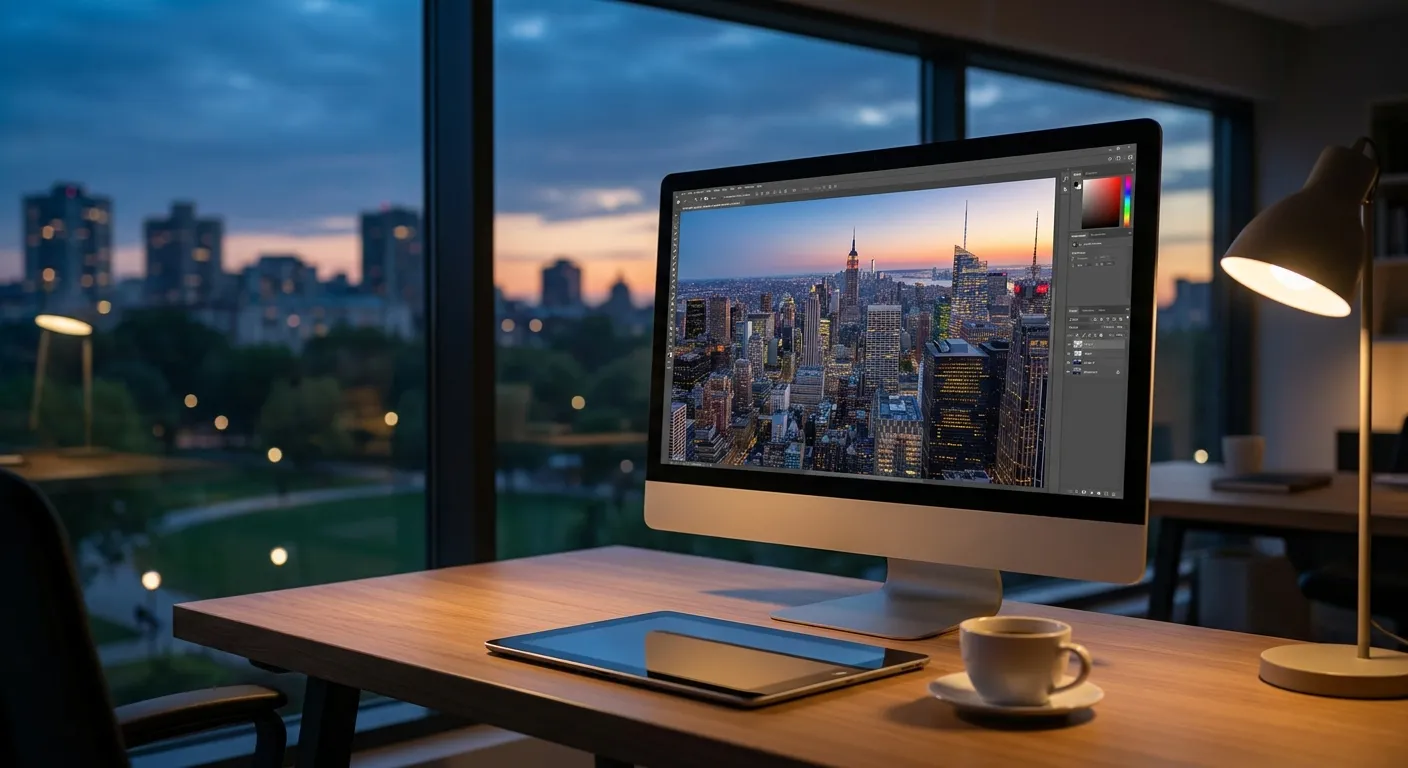
Los renders nocturnos y de atardecer fallan más seguido que los diurnos porque las fuentes de luz compiten entre sí —un resplandor interior cálido al lado de un cielo azul frío al lado de un farol con la temperatura de color equivocada. El software de renderizado con IA como PromptRender puede producir escenas nocturnas convincentes a partir de una sola captura de SketchUp, Revit o Rhino, pero solo si le das un prompt que controle a propósito la dirección de la luz, la temperatura de color y la exposición.
- Renderizá primero el modelo base en luz de día, y después usá la IA para pasarlo a atardecer o noche —no arranques desde una captura negra.
- Especificá la temperatura de color por fuente de luz (3000K interior cálido, 5500K cielo frío) o PromptRender las va a promediar en un gris turbio.
- El atardecer vende mejor que la noche negra completa en presentaciones a clientes porque mantiene legibles el detalle del cielo y la silueta del edificio.
- Veredicto: usá los campos de prompt de iluminación de PromptRender para escenas nocturnas en 2026, en vez de intentar arreglar la exposición en Photoshop después.
Por qué importa
Un render nocturno que se ve falso mata una presentación más rápido que uno diurno tosco. Los clientes y evaluadores leen la luz artificial como leen las caras —una temperatura de color mal combinada se registra como "raro" incluso para gente que no puede explicar por qué.
La mayoría de las fallas en las escenas nocturnas con IA vienen de un prompt vago, no de la herramienta. "Hacelo de noche" no le da al modelo ninguna dirección, ningún objetivo de exposición ni jerarquía de fuentes de luz, así que adivina —y la adivinanza suele ser un desastre plano con tinte naranja. Los prompts específicos arreglan esto en una sola pasada.
Qué vas a necesitar
- Una captura limpia del modelo 3D de SketchUp, Revit, Rhino, Blender o ArchiCAD —con iluminación diurna está bien como base
- Una cuenta o sesión de PromptRender lista para subir la captura
- Una lista breve de las fuentes de luz en la escena (ventanas iluminadas desde adentro, artefactos exteriores, faroles, resplandor del cielo)
- Un momento del día objetivo: atardecer civil, hora azul o noche completa
- 10-15 minutos para correr 2-3 variaciones de prompt antes de elegir un render final
Los pasos
1. Arrancá desde una captura diurna bien compuesta
Subí el modelo exactamente como lo encuadrarías para una toma exterior normal —edificio completo visible, cámara a nivel de los ojos o levemente elevada. El software de renderizado con IA lee la geometría y la lógica de sombra de la imagen base, así que una captura desordenada o mal recortada arrastra el mismo problema a la versión nocturna.
Error común: subir una captura con el cielo gris plano por defecto del software 3D. Ese cielo se lee como "sin información" para el modelo, lo que hace más difícil generar después un degradado de atardecer convincente.
2. Decidí atardecer o noche completa antes de escribir el prompt
El atardecer (también llamado hora azul) mantiene el cielo con un brillo de 20-40% con detalle de nubes visible y la silueta del edificio contra un degradado violeta a naranja. La noche completa baja el brillo del cielo a cerca de 5-10%, lo que significa que las luces artificiales cargan casi toda la escena.
Para renders de cara al cliente en 2026, el atardecer generalmente se lee mejor porque los evaluadores todavía pueden ver la línea de techo, la volumetría y la textura de los materiales. La noche completa es más fuerte para escenas de hotelería, retail o restaurantes, donde el punto es mostrar cómo brilla el edificio después de oscurecer.
3. Escribí el prompt de iluminación con temperaturas de color explícitas
Este es el paso que más gente se salta. En vez de "iluminación cálida de noche," especificá: "luces interiores a 2700-3000K, apliques exteriores a 4000K, faroles a 4500K, cielo en hora azul con degradado violeta a naranja cerca del horizonte." Nombrar los valores Kelvin le da al modelo un objetivo real en vez de una adivinanza estética.
Resultado esperado: cada fuente de luz en el render debería verse distinta de las demás —cálida adentro, más fría afuera, cielo frío— en vez de un lavado ámbar uniforme en toda la imagen.
4. Indicá cada fuente de luz y su dirección
Enumerá las ventanas que deberían brillar, los apliques de pared exteriores, las luces de sendero y cualquier farol o faro de auto en cuadro. Para cada una, indicá si es una fuente puntual (ventana, lámpara) o ambiente (resplandor del cielo, luz de luna). Los modelos de IA por defecto iluminan todo desde una sola dirección a menos que se indique lo contrario, lo que aplana rápido una escena nocturna.
Si el modelo tiene un interior visible a través del vidrio, mencionalo específicamente: "luz cálida visible a través de las ventanas de planta baja, siluetas de mobiliario apenas visibles." Esa sola línea agrega profundidad que una instrucción simple de "ventanas iluminadas" no logra.
5. Definí la exposición y la atmósfera en lenguaje simple
Agregá una línea sobre contraste y atmósfera: "alto contraste entre las áreas iluminadas y no iluminadas, sombra profunda en el paisajismo, con clima pero sin subexponer." La subexposición es la falla más común en los renders nocturnos con IA —toda la imagen se lee negra sin separación entre elementos.
Error común: pedir "oscuro y con clima" sin un piso de exposición. Esa frase sola suele empujar al modelo a aplastar las sombras a negro puro, perdiendo el paisajismo, la textura de los materiales y las fuentes de luz secundarias.
6. Generá dos o tres variaciones antes de decidirte
Corré el mismo prompt dos o tres veces, ajustando solo el lenguaje del momento del día ("justo después de la puesta de sol" versus "hora azul profunda" versus "noche completa"). Los renders se generan en segundos con PromptRender, así que comparar variaciones te cuesta casi nada de tiempo frente a errar la exposición en la primera pasada y tener que rehacer todo el prompt.
Resultado esperado: una variación suele acertar mejor el balance de luz entre el cielo y el edificio que las demás —elegí esa en vez de intentar promediar dos resultados mediocres.
7. Revisá la respuesta de los materiales bajo luz artificial
El vidrio, el agua y la piedra pulida se comportan distinto de noche —reflejan fuentes de luz puntuales en vez de difundir la luz del día. Fijate en el render si hay reflejos correctos en las ventanas y en cualquier espejo de agua; un vidrio plano y sin reflejo de noche es una señal de que el prompt necesita una línea sobre "vidrio reflejando luz interior cálida" o "brillos especulares en el pavimento mojado."
Si todas las ventanas brillan del mismo amarillo, el render se ve falso antes de que alguien revise las sombras.
Solución de problemas
Las ventanas quedan sobreexpuestas en blanco en vez de brillar cálidas. Es probable que el prompt no haya especificado una temperatura de color para la luz interior. Agregá "resplandor cálido 2700-3000K" directamente a la descripción de la ventana y regenerá.
Toda la escena se lee negra y plana sin detalle de sombra. Falta un piso de exposición. Agregá "mantener detalle visible en las áreas de sombra, evitar el negro total" al prompt.
Todo tiene un tinte naranja, incluido el cielo. El modelo aplicó por defecto una sola temperatura de color en toda la escena. Separá las fuentes de luz explícitamente: interior cálido, exterior más frío, cielo con su propio degradado.
El cielo se ve lavado o demasiado brillante para el momento del día pedido. Bajá el porcentaje de brillo del cielo indicado y volvé a especificar "hora azul" o "noche completa" en vez de un "atardecer" genérico.
La dirección de la luz se ve inconsistente — las sombras apuntan de formas distintas según el artefacto. Nombrá la posición de cada artefacto en relación al edificio ("aplique a la izquierda de la entrada," "farol en primer plano a la derecha") para que el modelo los trate como fuentes distintas y no como un lavado ambiente único.
El paisajismo y los detalles del sitio desaparecen en negro. Agregá una línea que indique iluminación baja de sendero o relleno de luz de luna para que el plano del suelo conserve algo de textura visible.
Herramientas y recursos
- PromptRender para el flujo de subir, escribir el prompt y generar descripto arriba
- Cómo agregar iluminación realista a los renders arquitectónicos con IA para los fundamentos de iluminación diurna e interior que se trasladan al prompting nocturno
- Cómo crear un render exterior fotorrealista con IA para la composición base antes de pasar la escena a atardecer o noche
- Cómo crear un render fotorrealista a partir de un modelo 3D si estás arrancando desde una captura sin editar y necesitás primero el flujo completo
Convertí tu modelo en un render nocturno
Subí una captura y controlá vos mismo la iluminación por prompt en segundos.
Qué hacer después
Una vez que el render nocturno está afinado, el siguiente cuello de botella suele ser la velocidad en todo un deck de presentación, más que en una sola imagen. Cómo armar un flujo de renderizado rápido para presentaciones de arquitectura cubre cómo generar en lote las variaciones de día, atardecer y noche del mismo modelo sin volver a escribir todo el prompt desde cero cada vez.
Preguntas frecuentes
¿Cómo renderizo escenas nocturnas con IA a partir de un modelo 3D?
Subí una captura diurna a un software de renderizado con IA como PromptRender, después pedí un momento del día específico (atardecer o noche completa), nombrá la temperatura de color de cada fuente de luz, y fijá un piso de exposición para que las sombras no se aplasten a negro. Correr dos o tres variaciones en los flujos de trabajo de 2026 suele sacar rápido un resultado limpio.
¿Es mejor el atardecer o la noche completa para presentaciones a clientes?
El atardecer generalmente es mejor para presentaciones a clientes porque mantiene visible el degradado del cielo y la silueta del edificio junto con la iluminación artificial. La noche completa funciona mejor cuando el objetivo es mostrar cómo brilla una fachada o vidriera después de oscurecer, como en escenas de restaurantes o retail.
¿Por qué mis renders nocturnos con IA se ven anaranjados o lavados?
Un tinte naranja generalmente significa que el prompt no separó las temperaturas de color entre las fuentes de luz interiores y exteriores, así que el modelo las promedió en un solo tono cálido. Especificá valores Kelvin por fuente —2700-3000K interior, 4000-4500K artefactos exteriores— para arreglarlo.
¿Qué temperatura de color deberían tener las luces interiores en un render nocturno?
Las luces interiores suelen leerse como blanco cálido de 2700-3000K en un render nocturno realista, mientras que los apliques exteriores y los faroles se ubican más fríos, en 4000-4500K. Nombrar estos valores directamente en el prompt mantiene las fuentes de luz visualmente distintas.
¿Puedo generar un render nocturno a partir del mismo modelo que mi render diurno?
Sí —usá la misma captura base y cambiá solo las instrucciones de momento del día e iluminación en el prompt. Esto mantiene la geometría, el ángulo de cámara y los materiales consistentes entre las versiones diurna y nocturna.
¿Cuántas variaciones debería generar para una escena nocturna?
Dos o tres variaciones, cambiando solo el lenguaje del momento del día entre ellas, suele alcanzar para encontrar una con el balance de exposición correcto. Como los renders se generan en segundos, comparar opciones cuesta menos tiempo que arreglar después una sola exposición mal lograda.
¿Por qué las sombras de mi render nocturno se ven completamente negras?
Esto pasa cuando el prompt pide una escena con clima u oscura sin un piso de exposición. Agregá una instrucción explícita para mantener detalle visible en las áreas de sombra, así el modelo no las aplasta a negro puro.
¿El renderizado nocturno también funciona para escenas de interior?
Sí —las escenas nocturnas de interior siguen la misma regla de nombrar cada fuente de luz (lámparas, artefactos de techo, luz de ventana desde afuera) y su temperatura de color, en vez de pedir una "iluminación de noche" genérica.
Una última cosa
El detalle que separa un render nocturno convincente de uno claramente hecho con IA no es el degradado del cielo —es si el vidrio y las superficies mojadas muestran un reflejo de las fuentes de luz que las rodean. Una línea de prompt tan corta como "el vidrio refleja la luz interior cálida, el pavimento mojado muestra brillos especulares de los faroles" arregla más renders nocturnos en 2026 que cualquier ajuste al cielo en sí.